销售流程管理
1 线索
1.1 新建线索
在左侧菜单点击【线索】,进入线索管理页面。
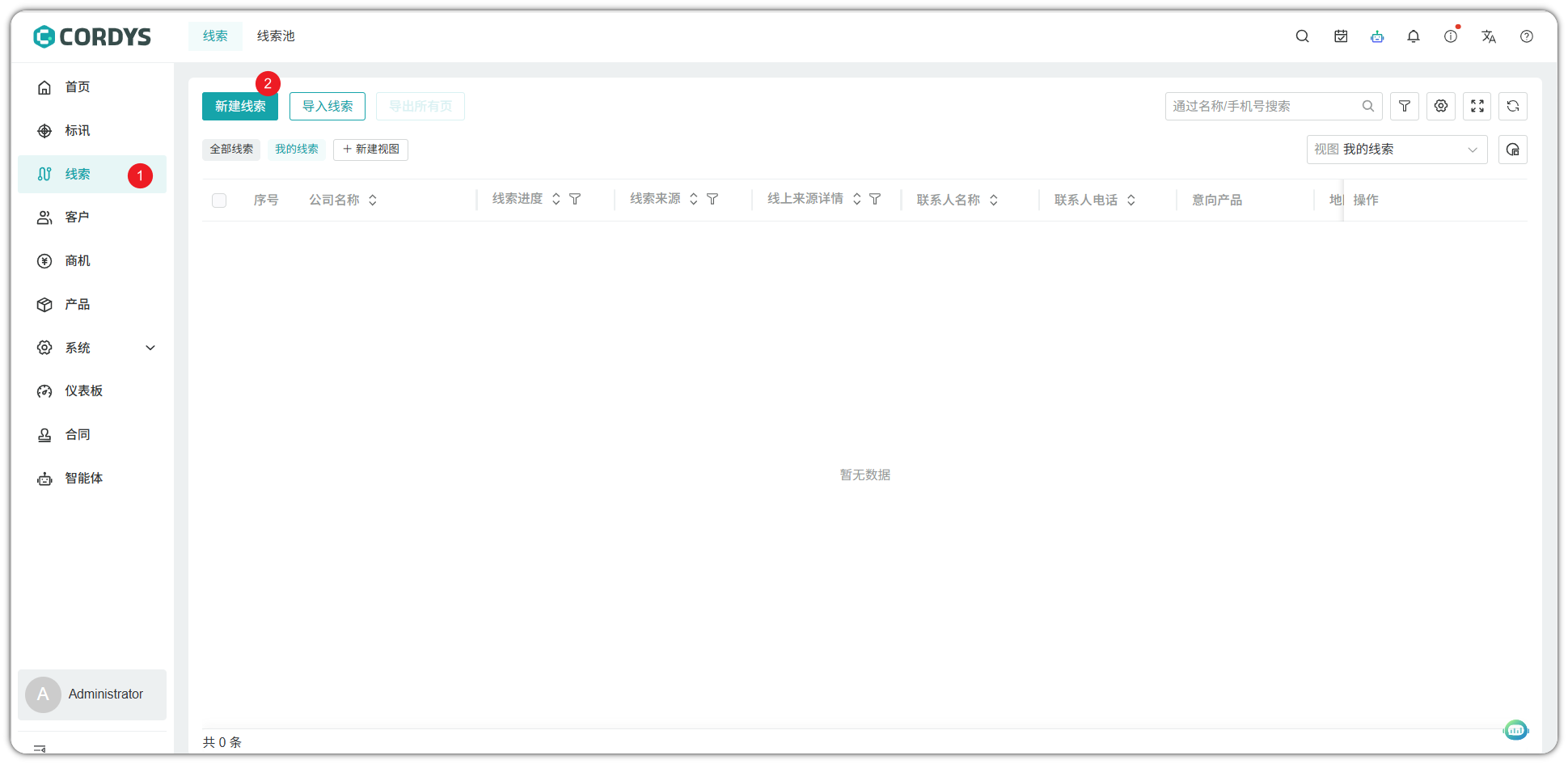
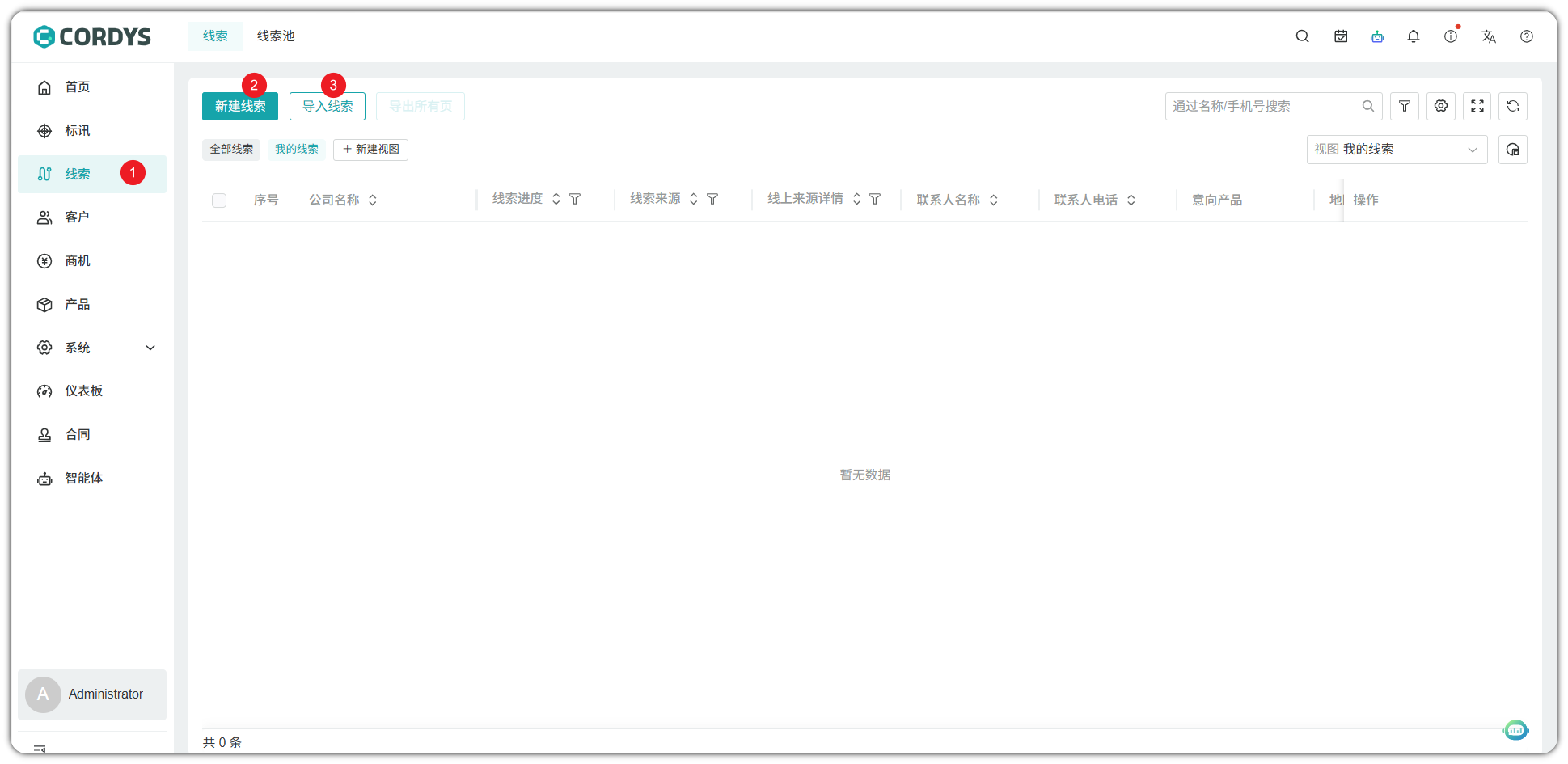
用户可以「新建线索」或快捷「导入线索」。
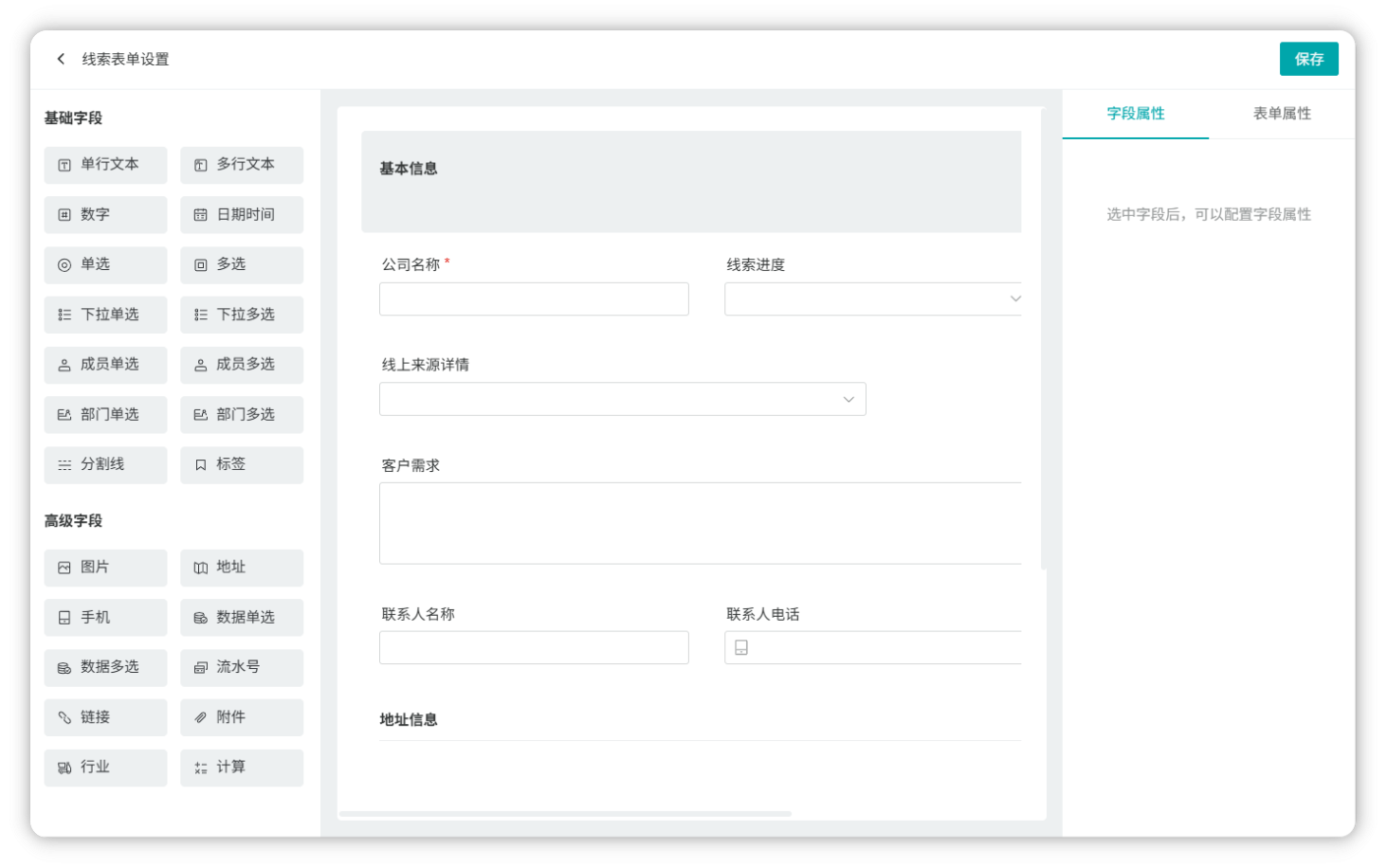
提示:线索表单可以根据公司业务特性在表单设置中进行自定义。
1.2 线索转换
选择线索,点击「转换」,可以快捷将线索转换成客户/商机。
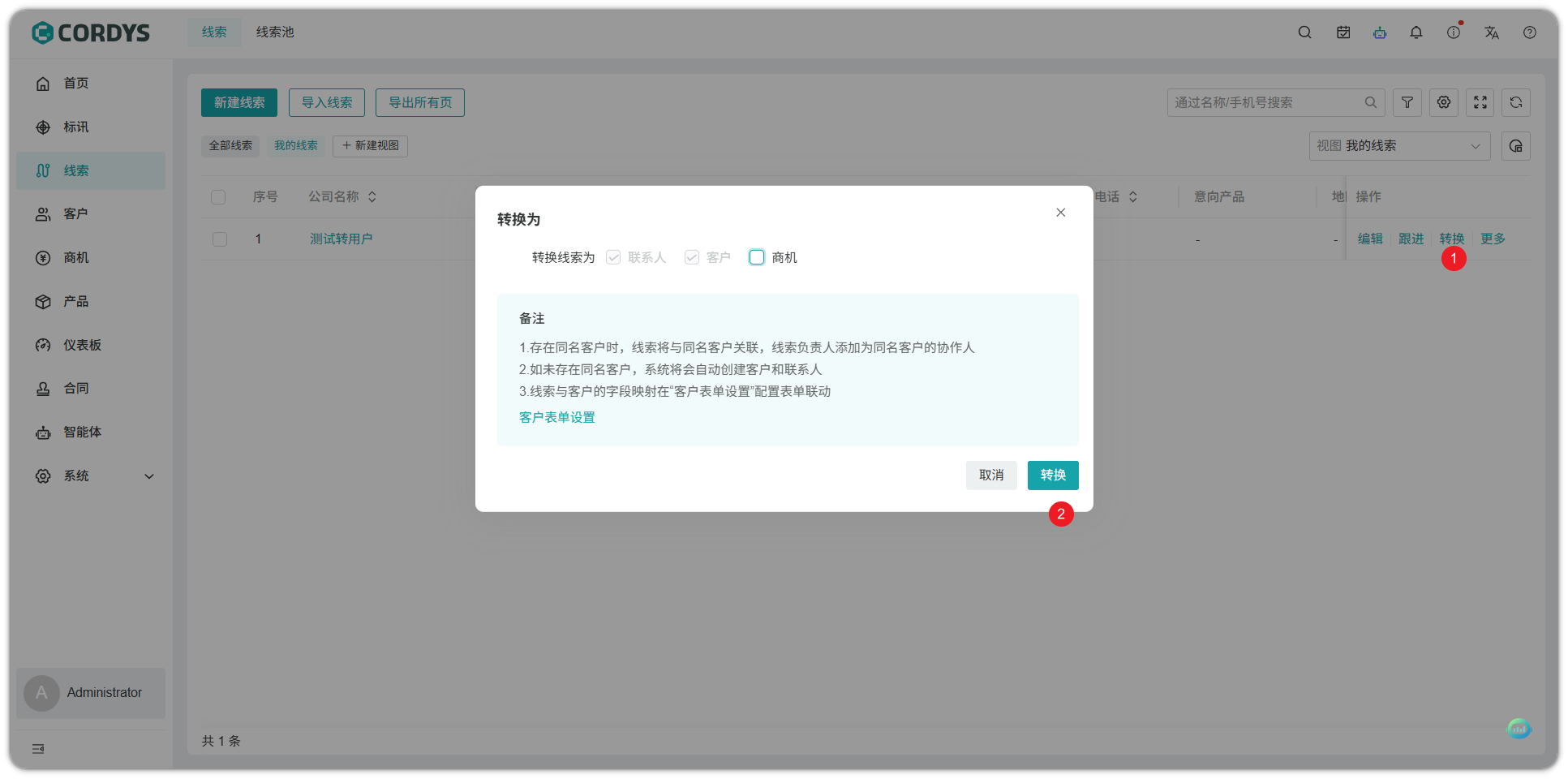
1.3 线索转为客户
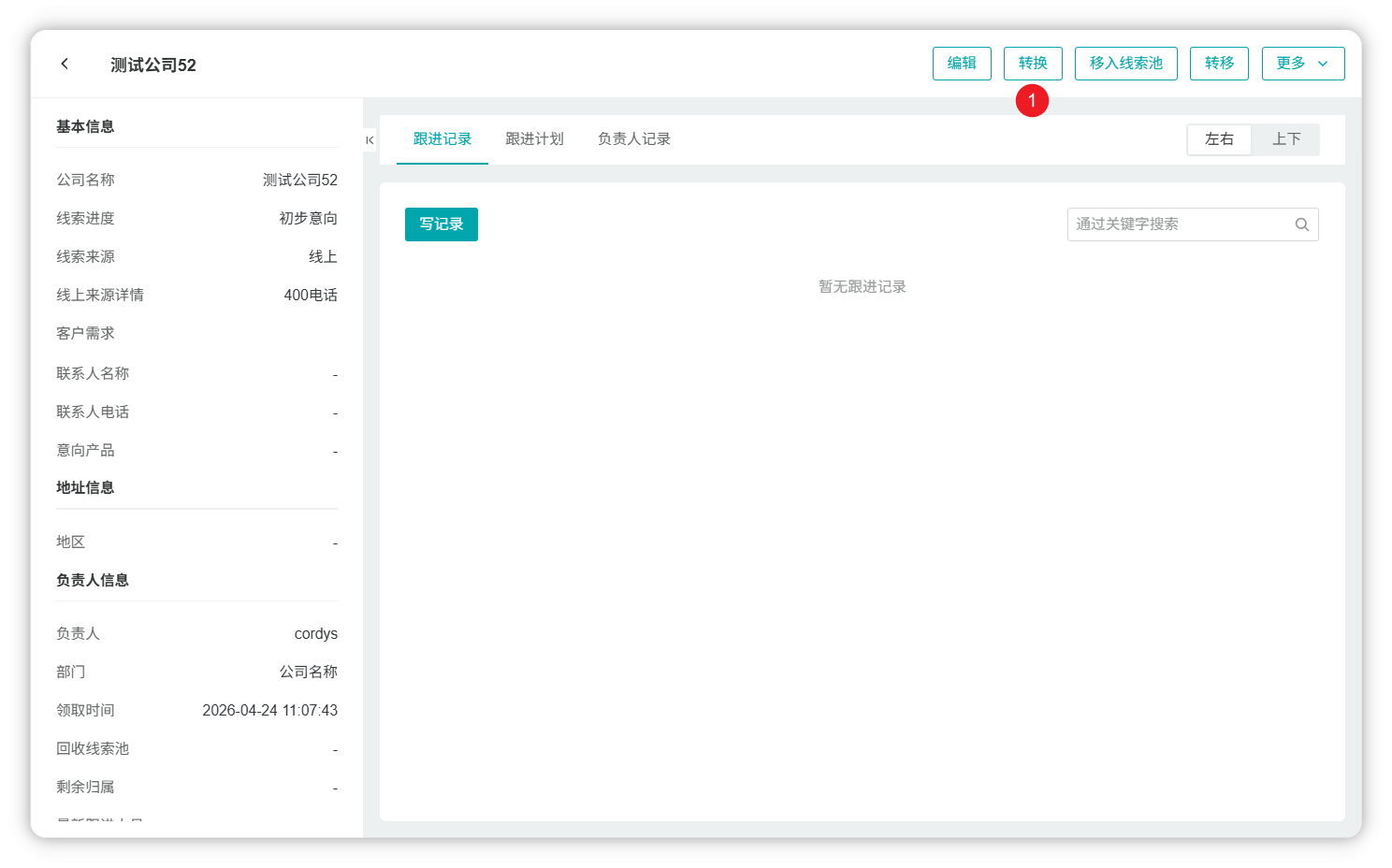
在线索详情中,点击「转换」,即可将线索一键转为客户。
注意:转客户的线索不会展示在线索列表中。
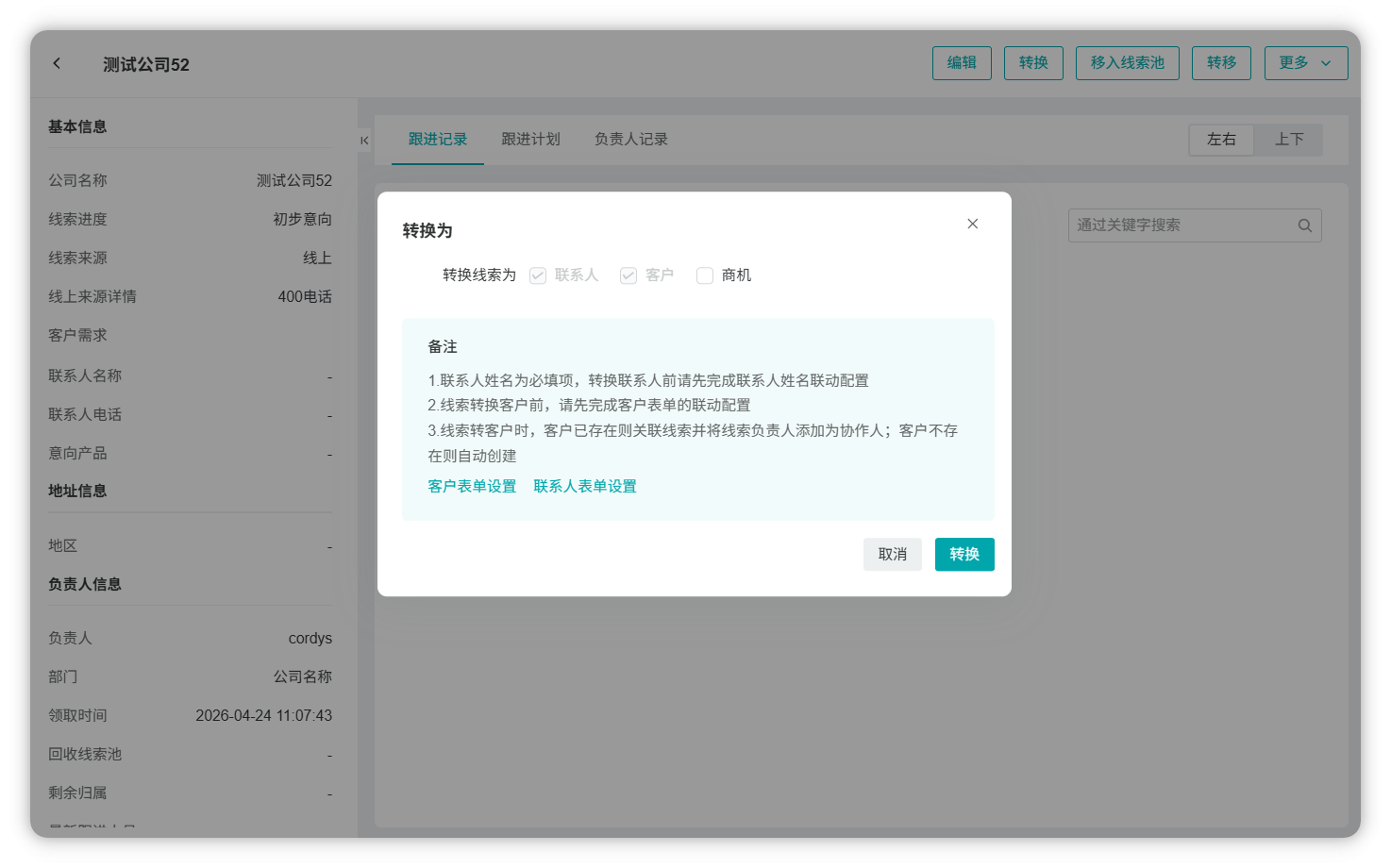
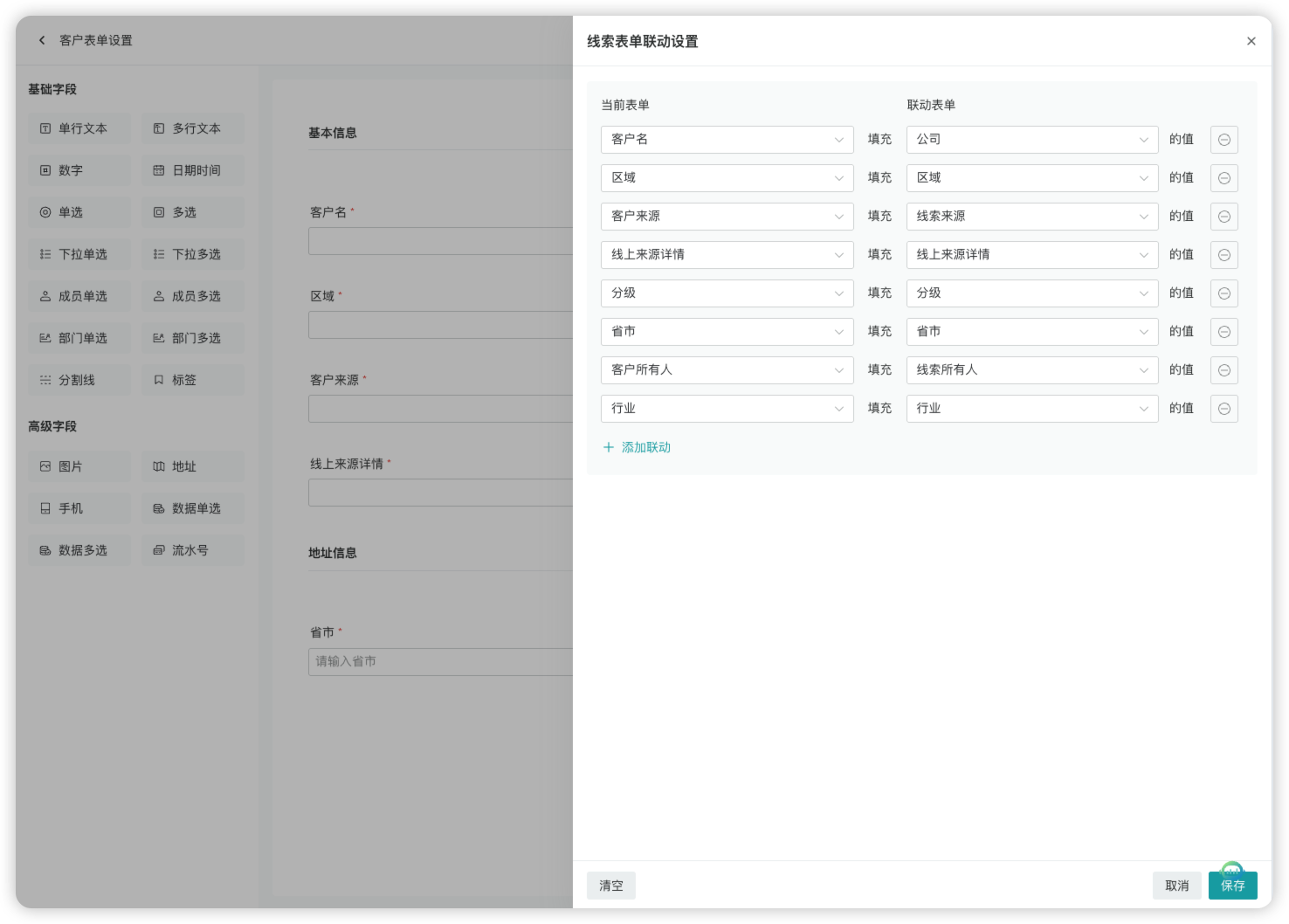
线索转客户需管理员在“客户表单设置”中配置好表单联动,即可将线索信息快捷填充到客户表单。
管理员进入【系统-模块设置】,点击「客户表单设置」,进入「表单属性」,设置表单联动。
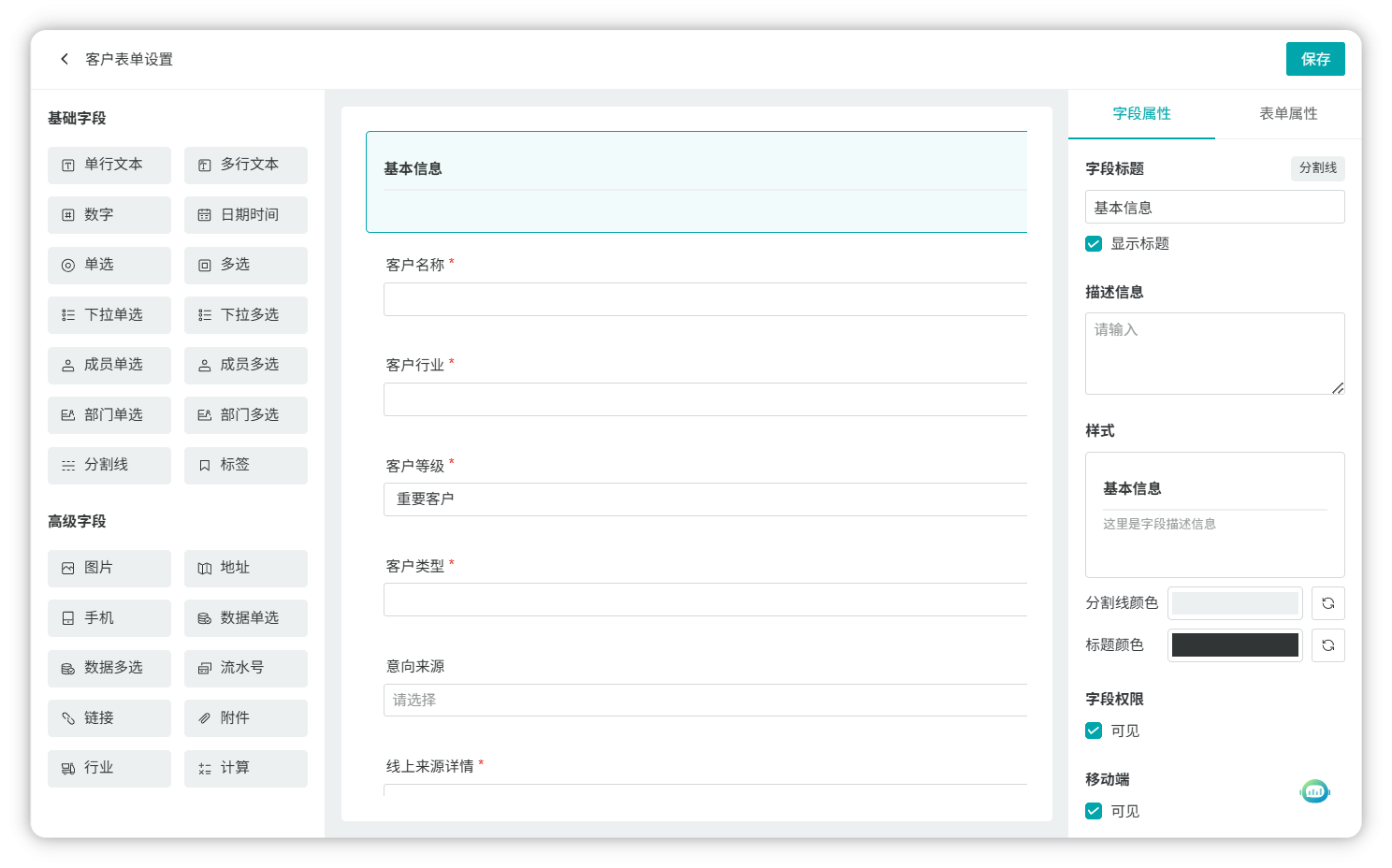
配置好线索表单字段与客户表单字段的映射关系,在进行「线索转客户」操作时即可一键填充相应信息。
2 客户
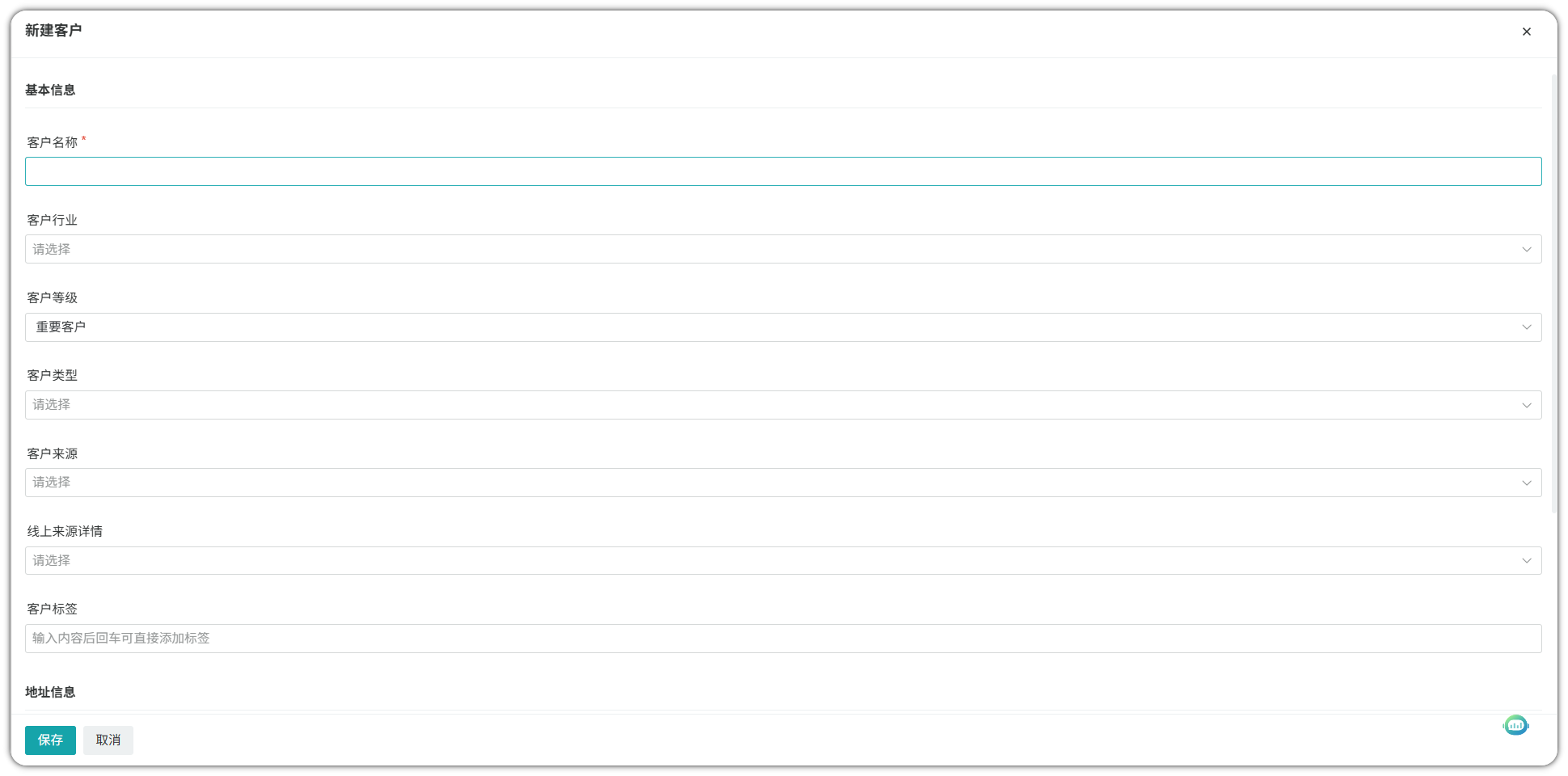
2.1 新建客户
在左侧菜单点击【客户】,进入客户管理页面,用户可以:
- 「新建客户」
- 快捷「线索转为客户」
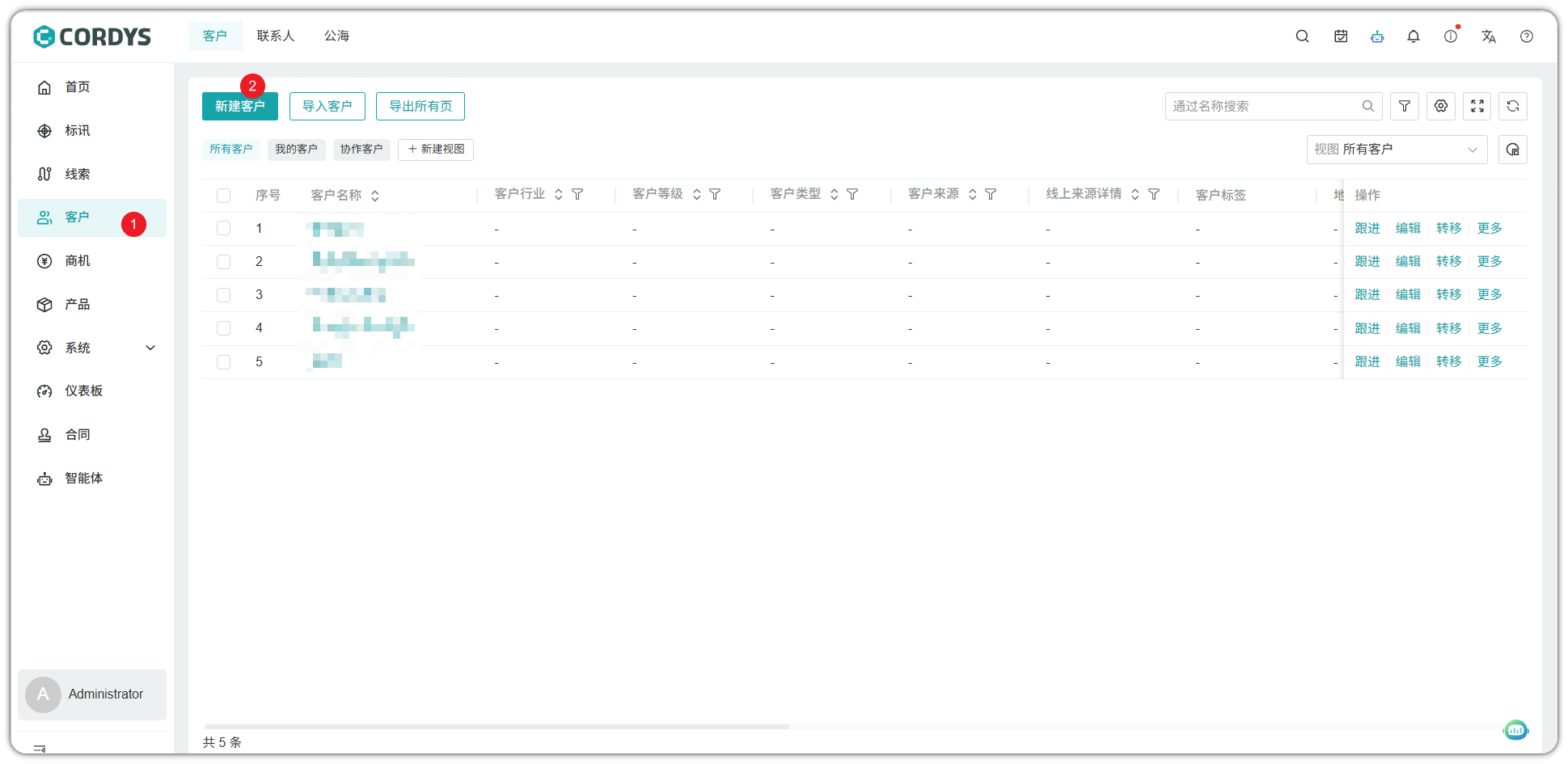
提示:客户表单可以根据公司业务特性在表单设置中进行自定义。
2.2 合并客户
在左侧菜单点击【客户】,进入客户管理页面。
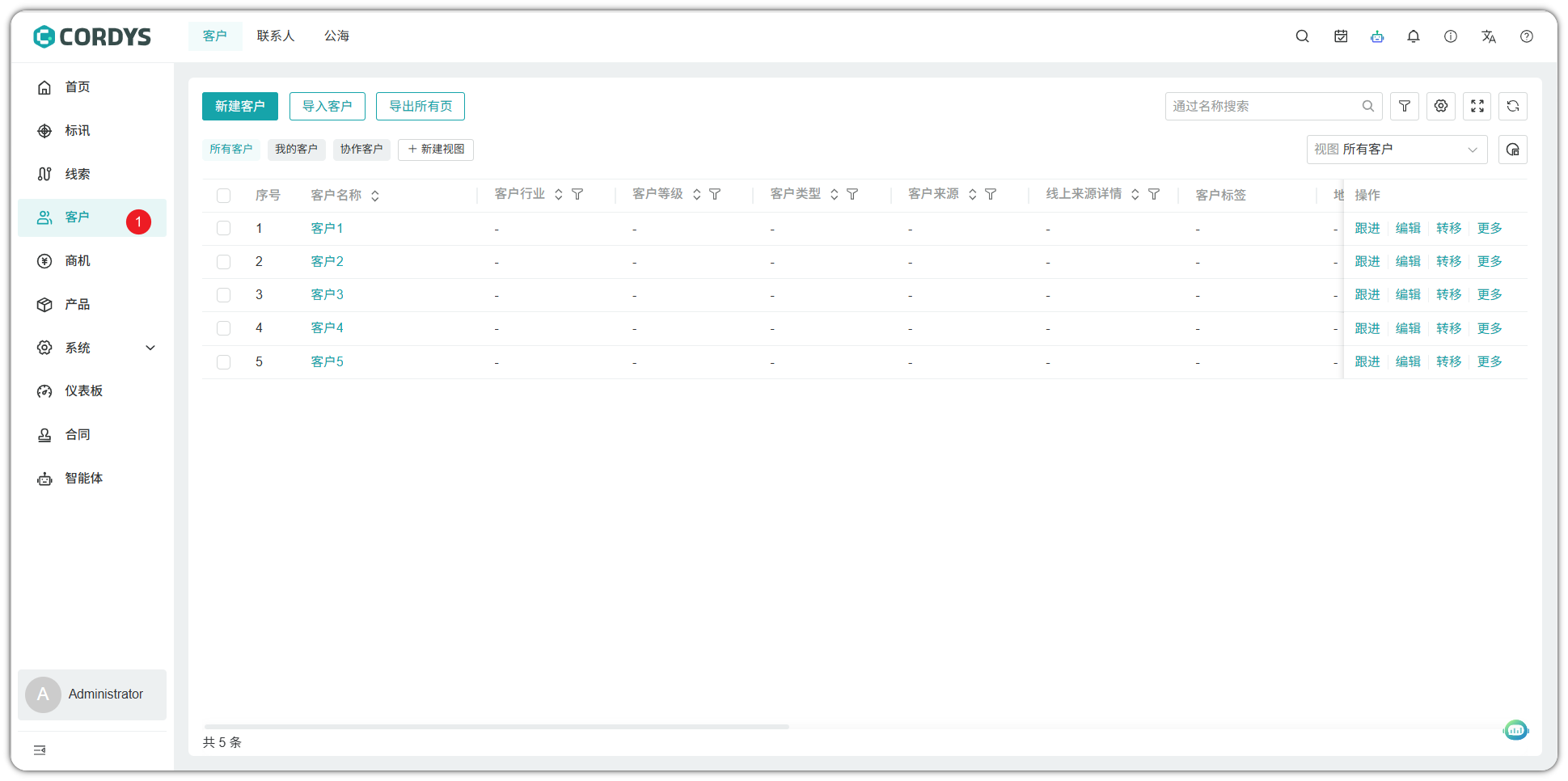
用户需要先「选中客户」然后在隐藏的按钮中选择「合并客户」。
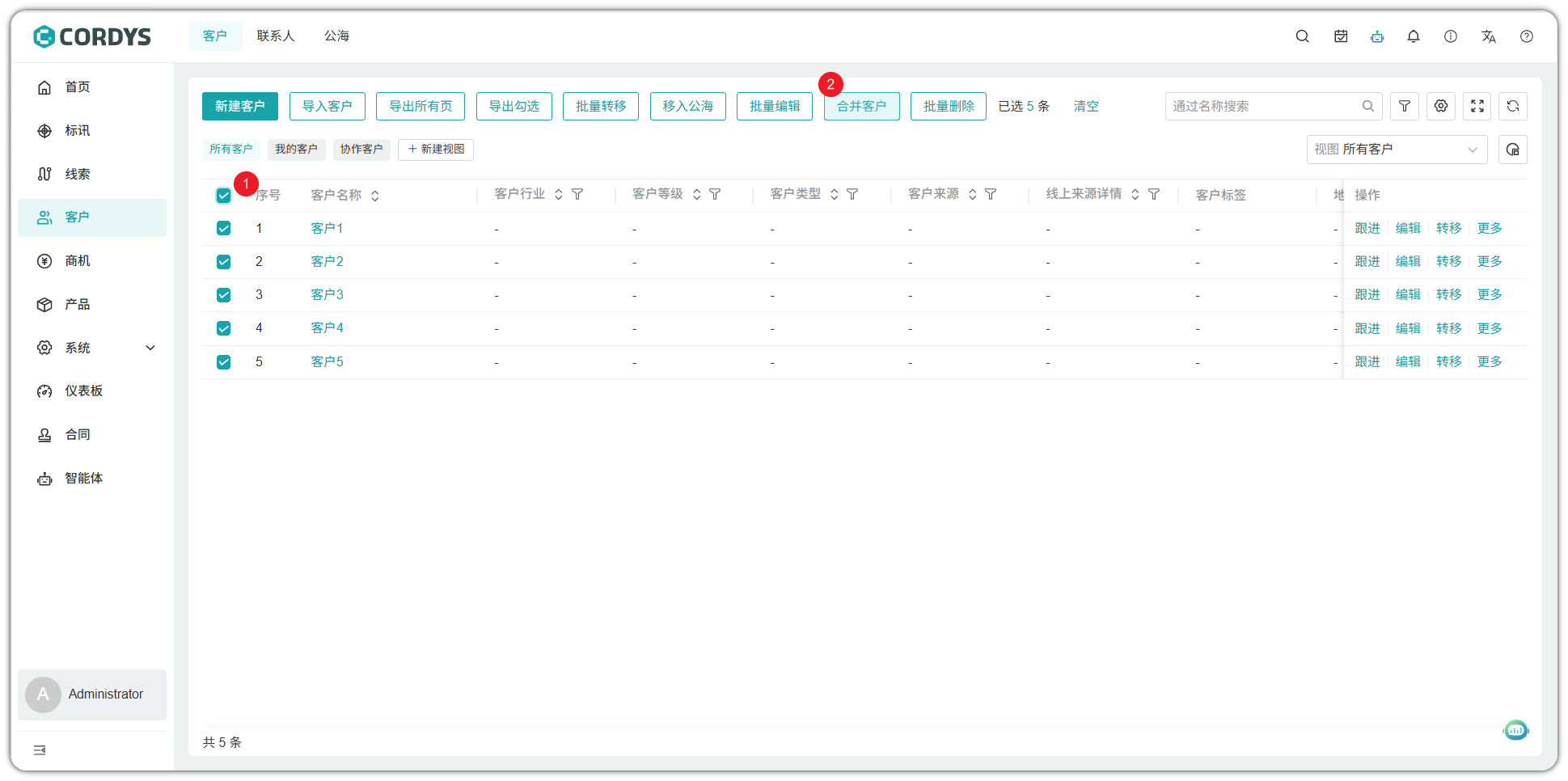
注意: 需要确认,「合并后,数据不可回退」。
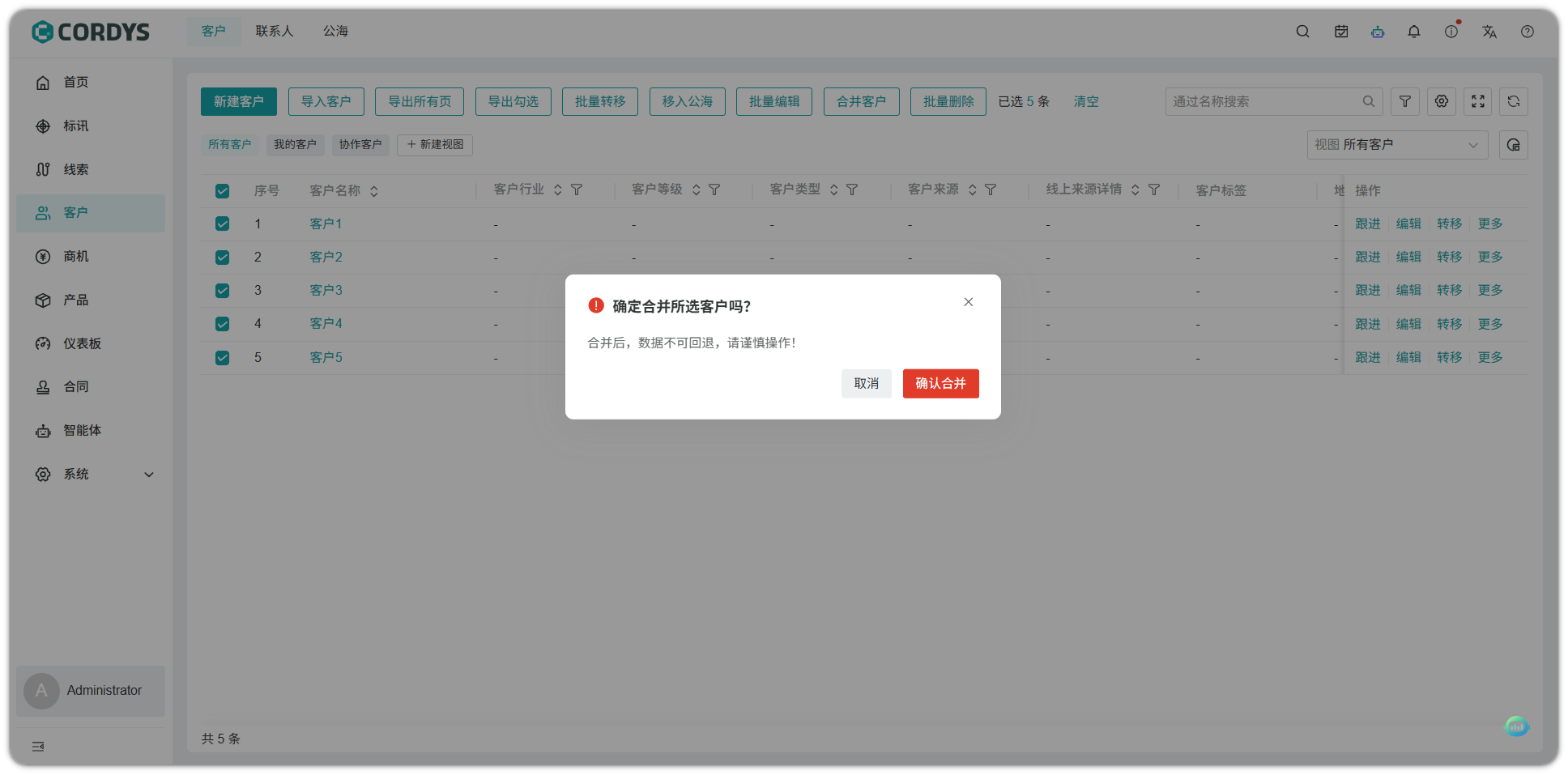
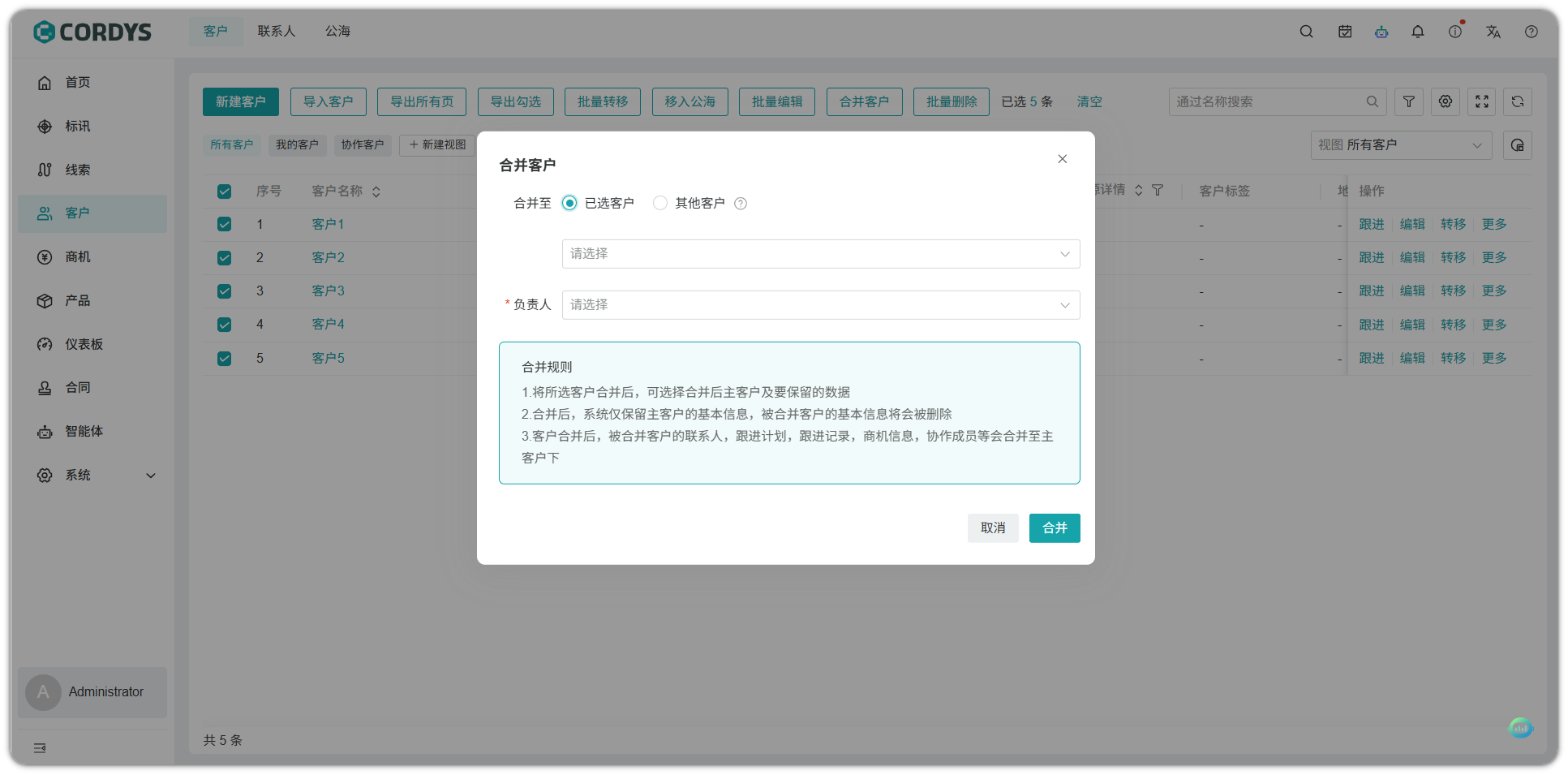
用户需要选择,合并至「已选客户」或者「其他客户」然后选择合并后的客户负责人。
3 商机
3.1 新建商机
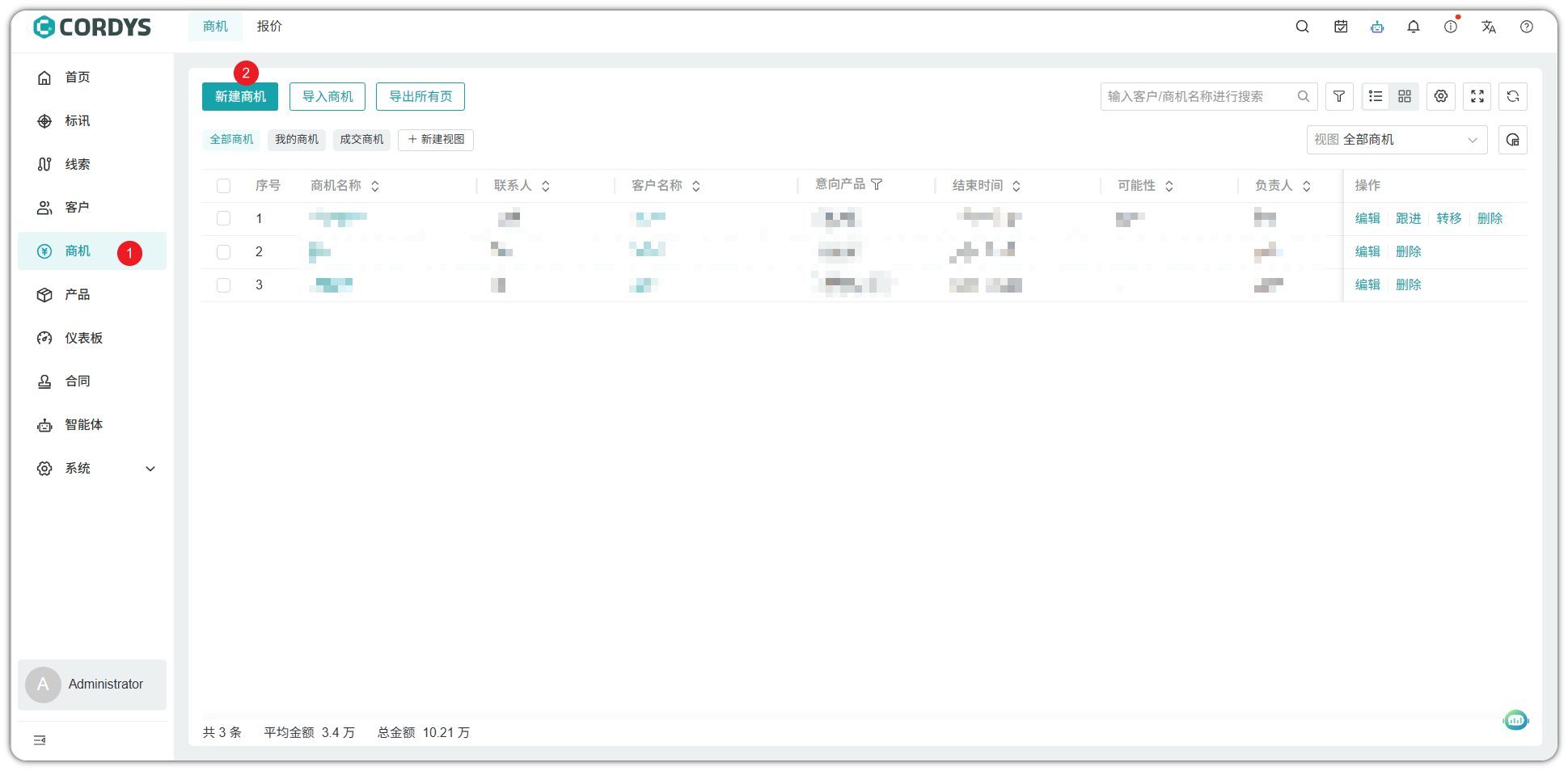
在左侧菜单点击【商机】,进入商机管理页面,用户可以:
- 「新建商机」
- 快捷「线索转为商机」
3.2 跟进商机
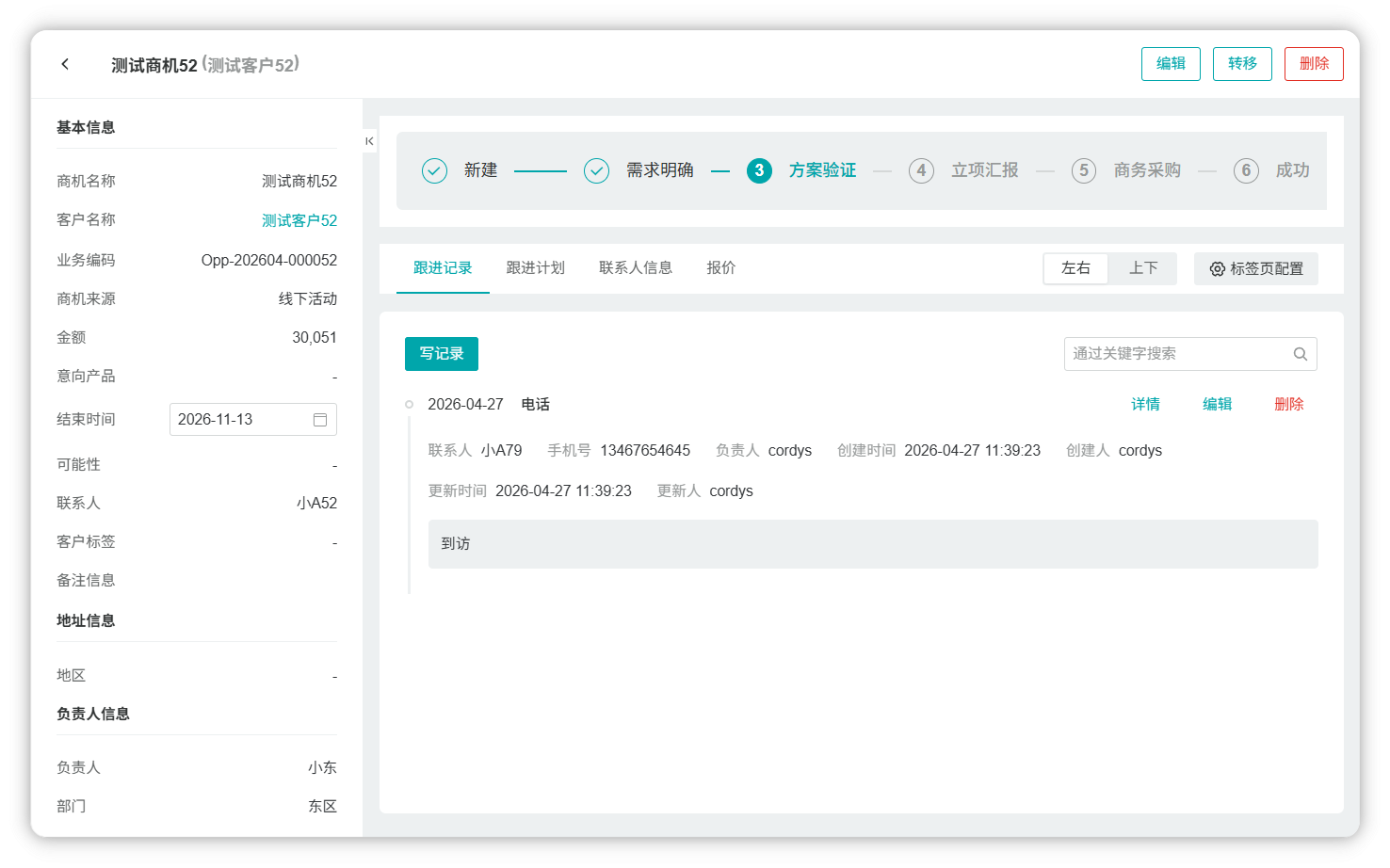
点击商机名称或「跟进」按钮,进入商机详情页面。
用户可以根据跟进情况进行以下操作:
- 修改商机阶段
- 录入当前商机的「跟进记录」
- 添加「跟进计划」
3.3 商机看板
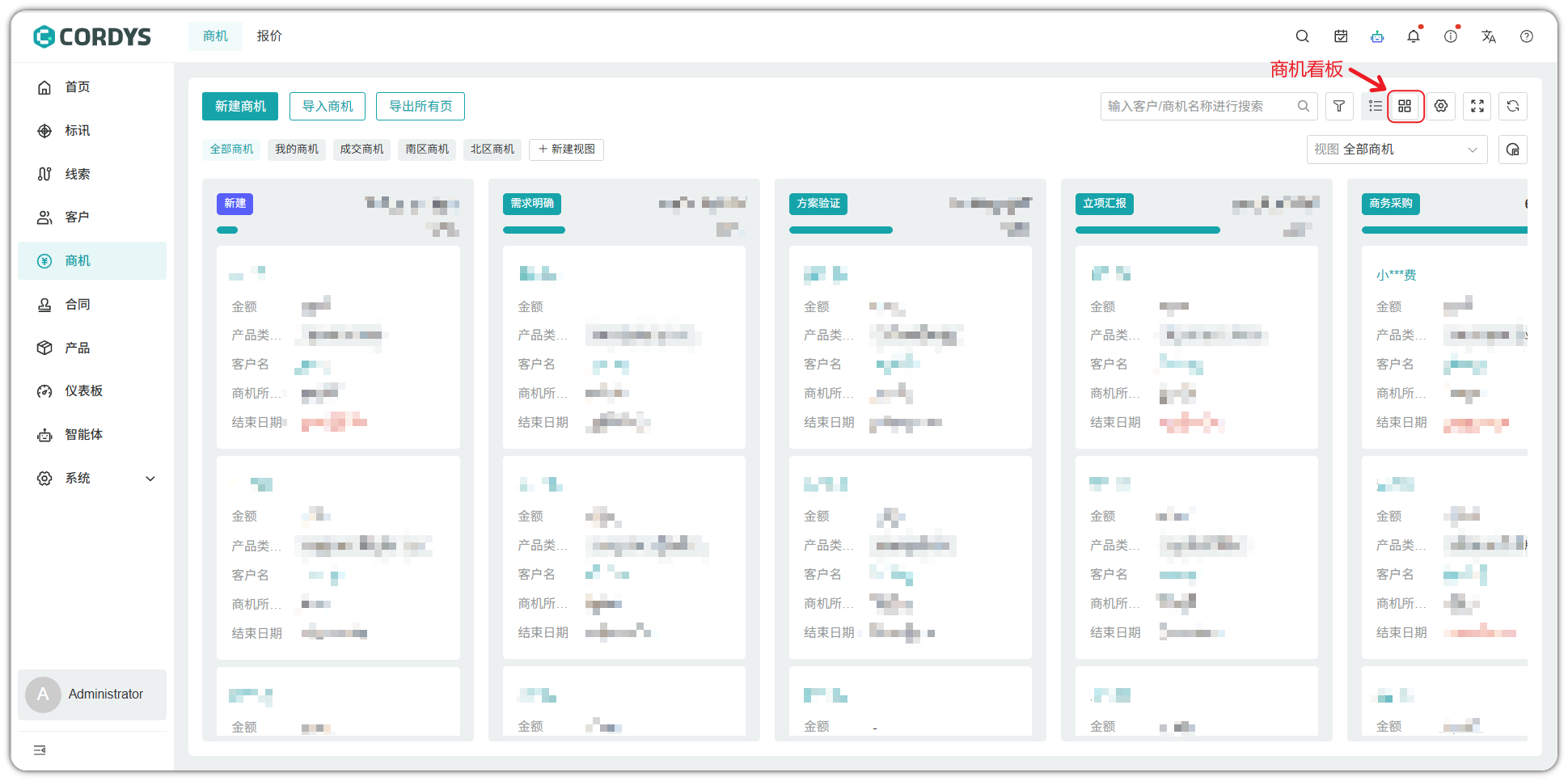
点击看板icon进入「商机看板」视图。
- 商机看板根据商机阶段展示当前商机信息
- 商机视图均支持列表和看板两种模式查看
- 修改商机阶段或商机赢率可进入[模块配置-商机阶段设置]调整
3.4 商机图表
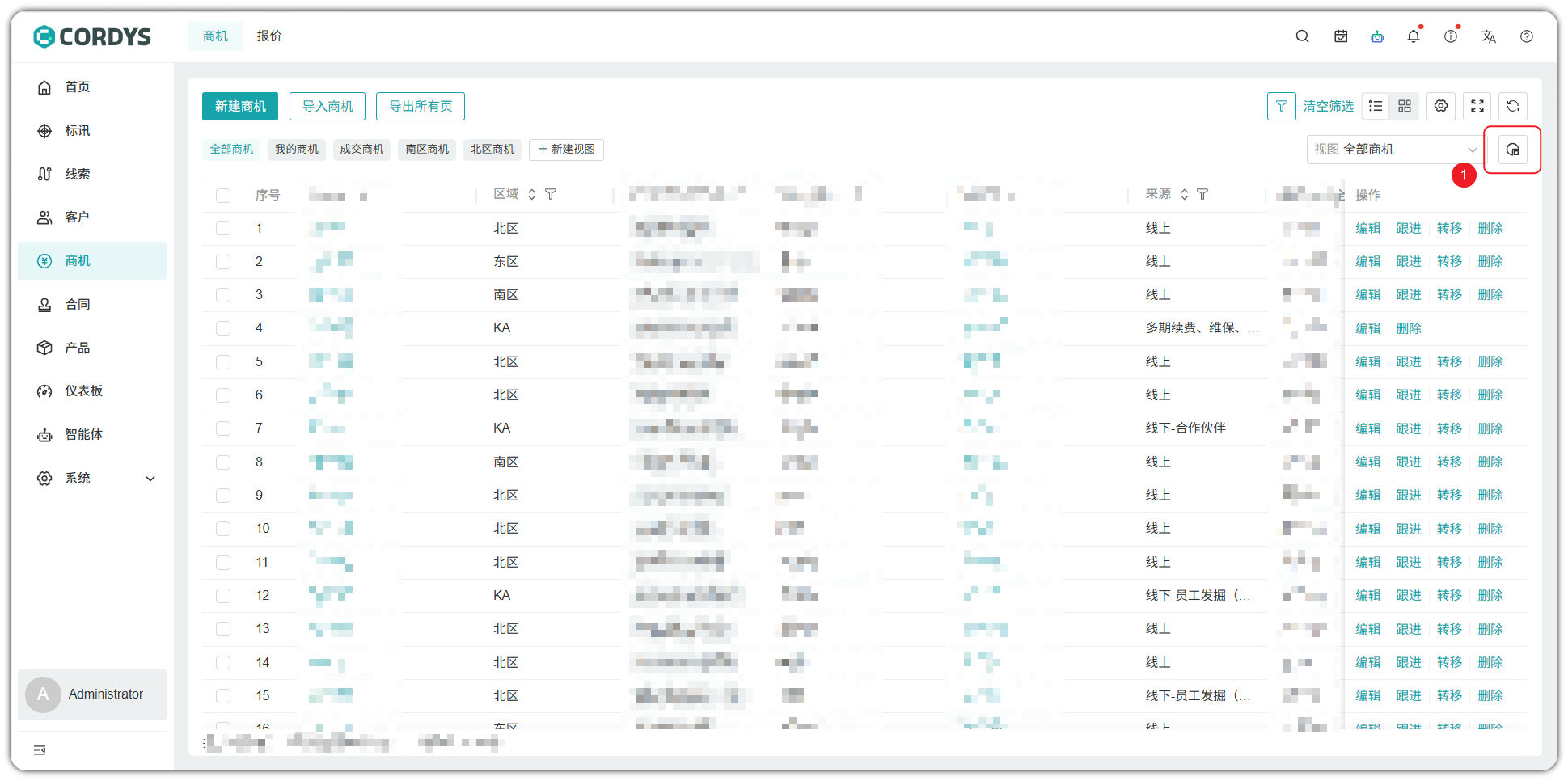
点击视图右侧的数据分析icon,进入商机数据分析。
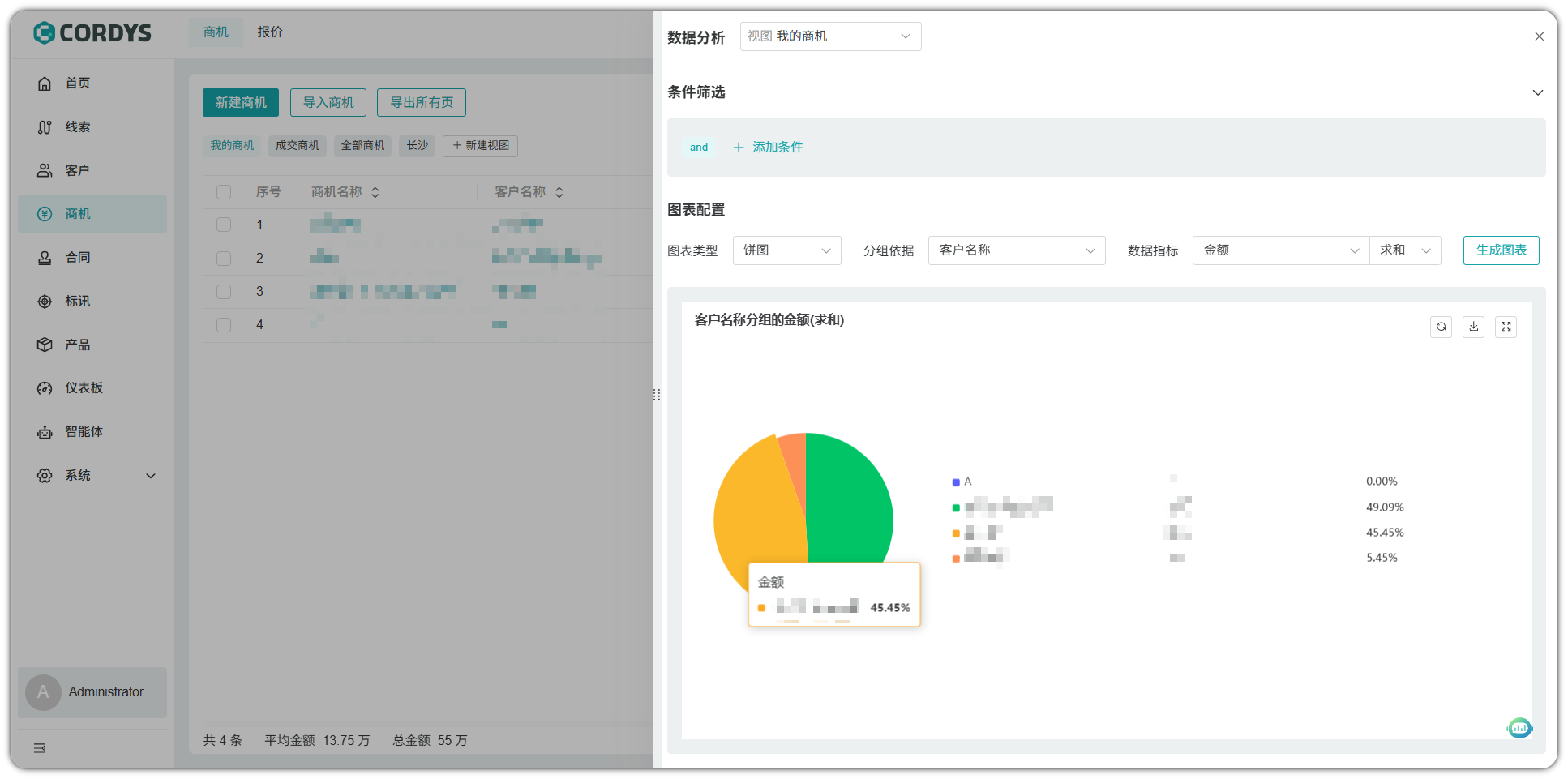
进入当前视图的数据分析页。
- 用户可以进一步添加条件进行过滤,也可以基于当前视图直接配置图表类型和分组依据进行「生成图表」
- 数据指标支持计数、求和、平均三种汇总方式
- 生成的图表支持全屏展示和下载保存
4 报价单
4.1 报价单表单设置
在左侧菜单点击【系统-模块配置】,点击报价单表单设置。
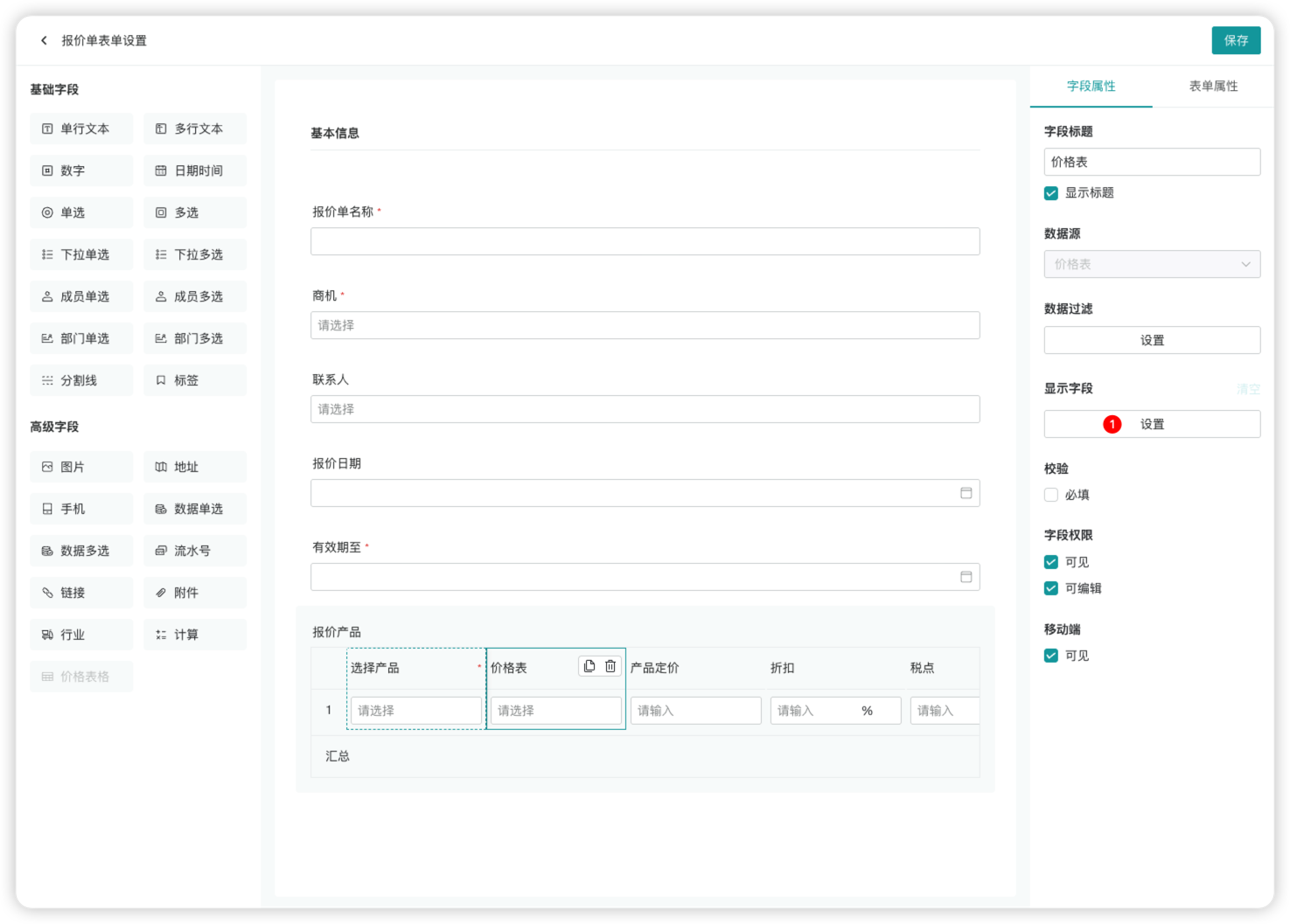
报价单表单设置:
- 从左侧选择字段组件,拖拽至中间表单区域
- 配置属性:在右侧字段属性面板修改字段的基本信息、约束、权限等
- 调整布局:在表单属性中修改整体表单布局
报价表格字段 :
- 支持从左侧选择字段拖拽到表格区域
- 支持设置表格汇总
- 支持固定表格列
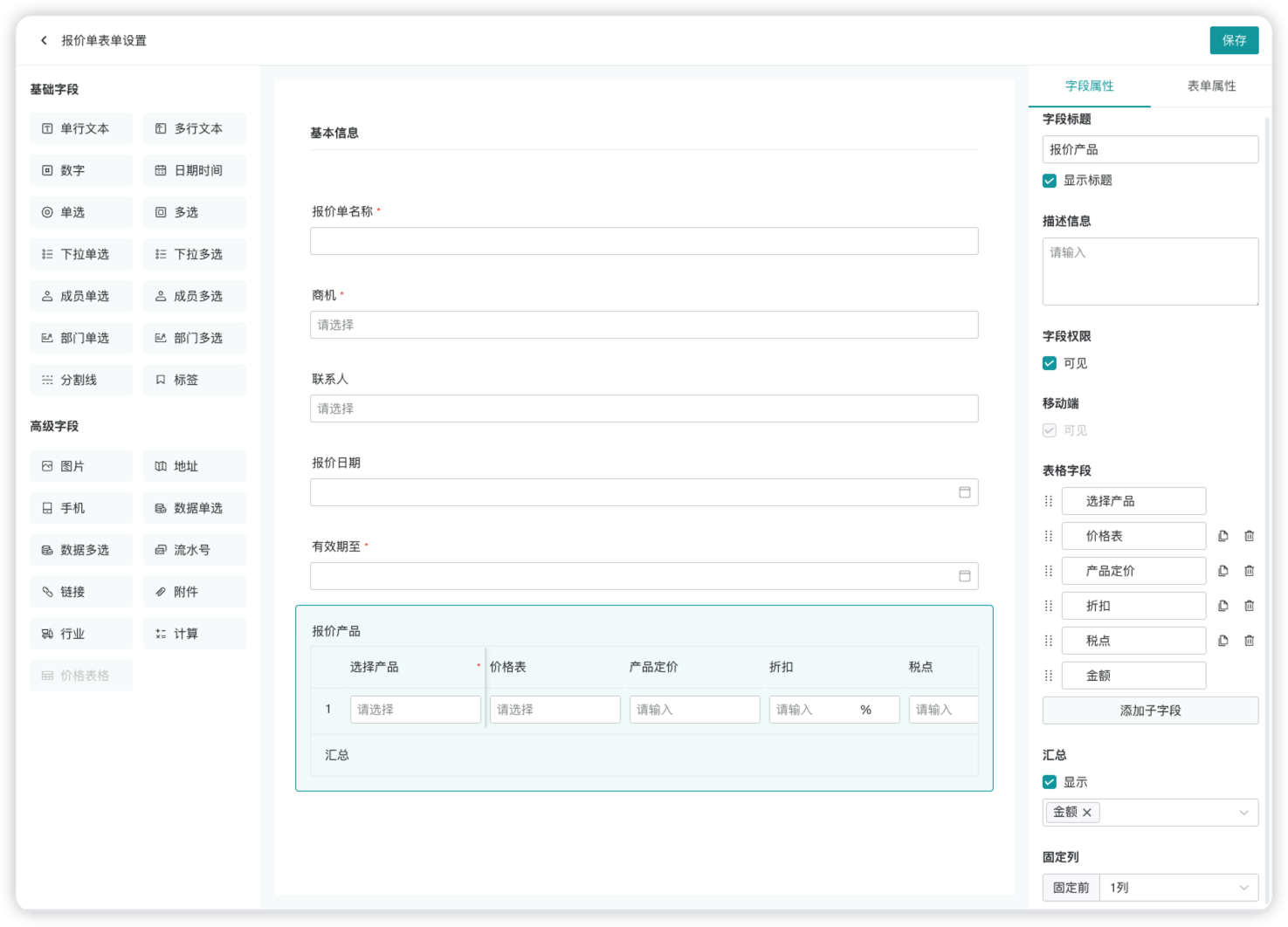
报价表格-数据源字段:
- 报价表格内置产品数据源字段和价格表数据源字段
- 数据过滤:设置数据过滤规则,跟进规则展示产品列表
- 显示字段:设置选择产品时,同步显示关联的字段,依次展示在表格列中
报价表格-产品定价的三种配置方式:
- 在报价表中添加”产品定价“自定义字段,手动录入产品价格
- 在产品模块中维护产品价格,通过产品数据源的显示字段属性,勾选产品定价带入到当前表格展示
- 在价格表中维护产品价格,通过价格表数据源的显示自动属性,勾选产品定价带入到当前表格展示,根据选择的产品动态获取价格
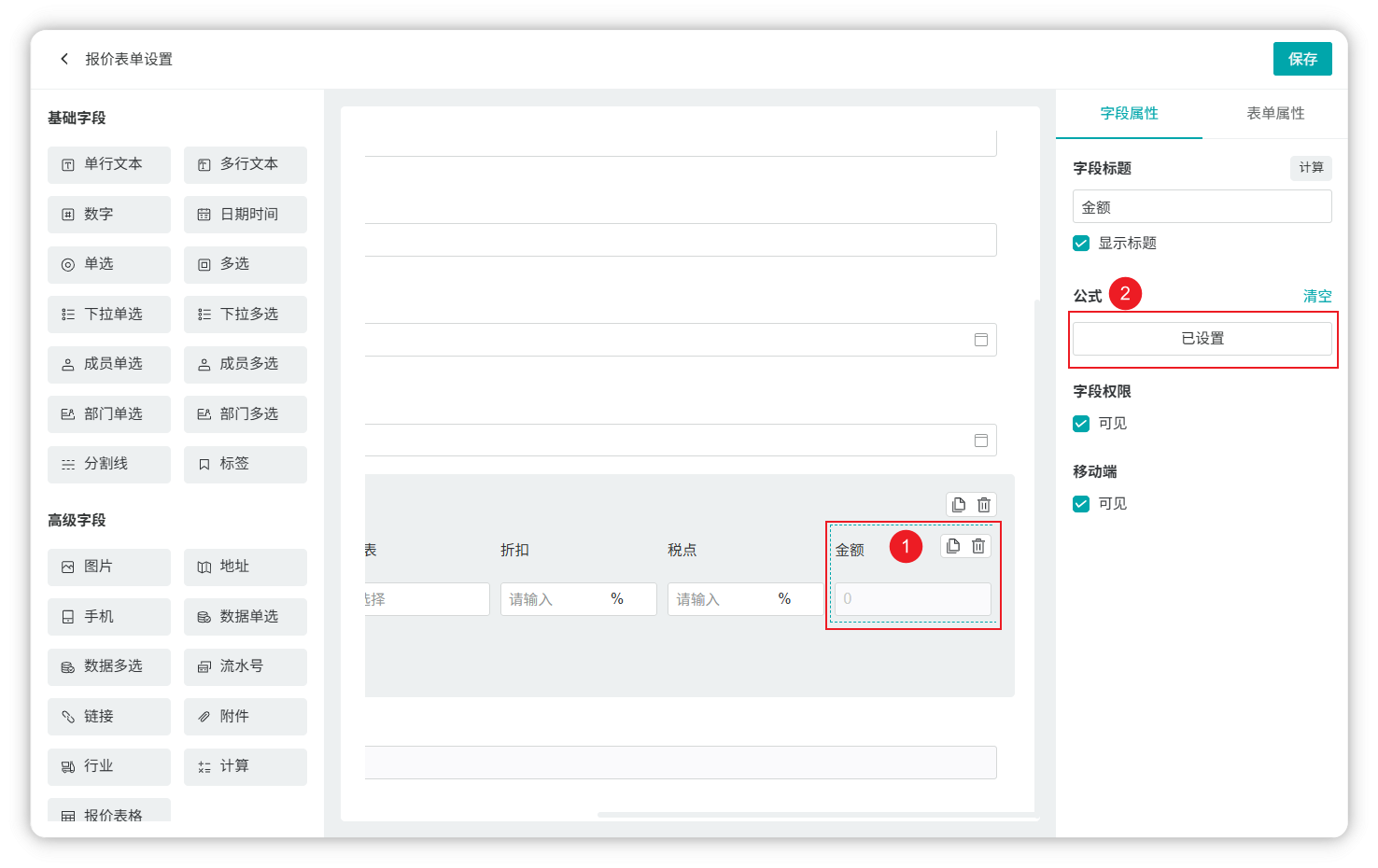
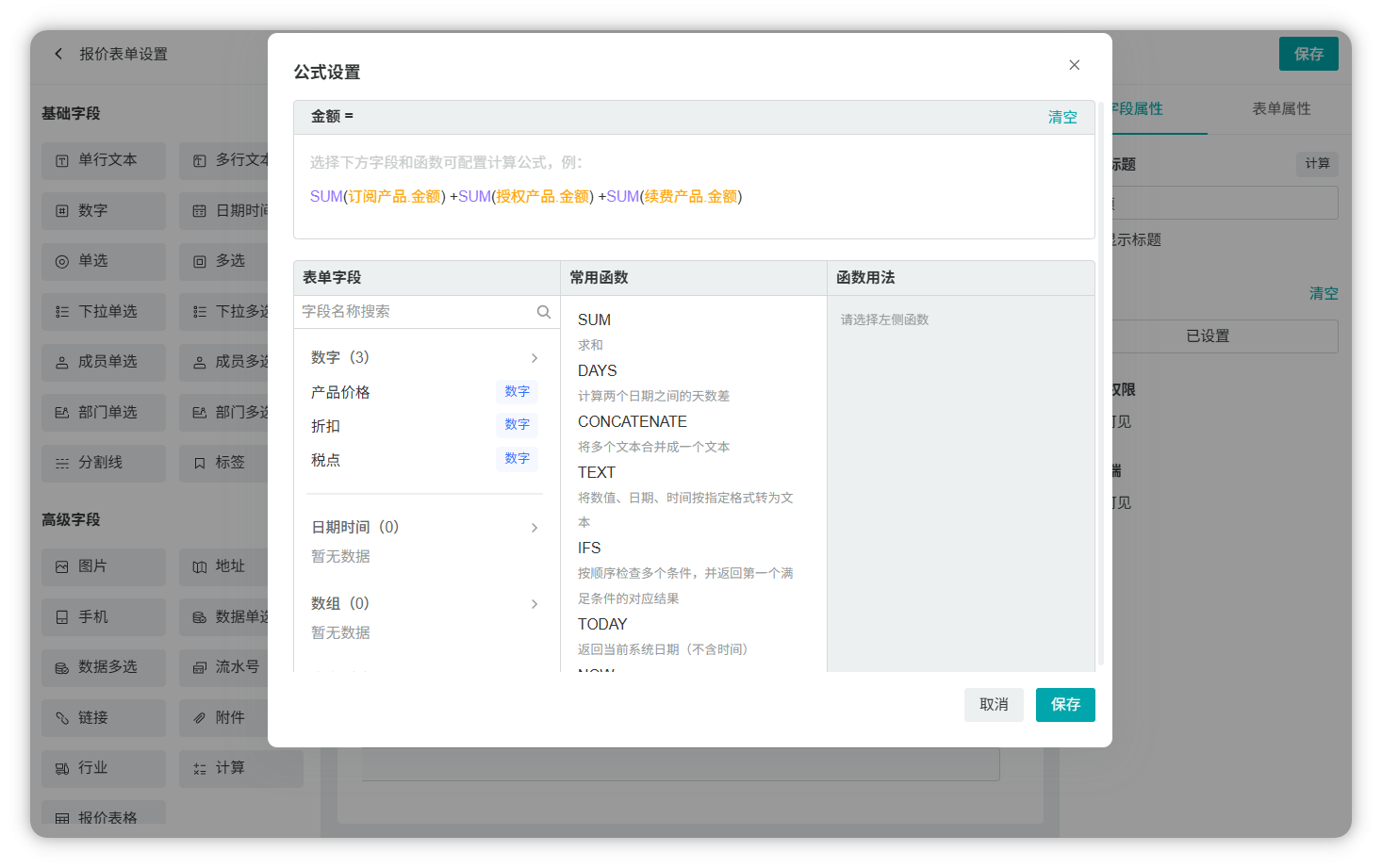
报价表格-计算(金额)字段:
- 选择当前表格可参与计算的字段(数字类型)
- 通过运算符组成完成公式
4.2 新建报价单
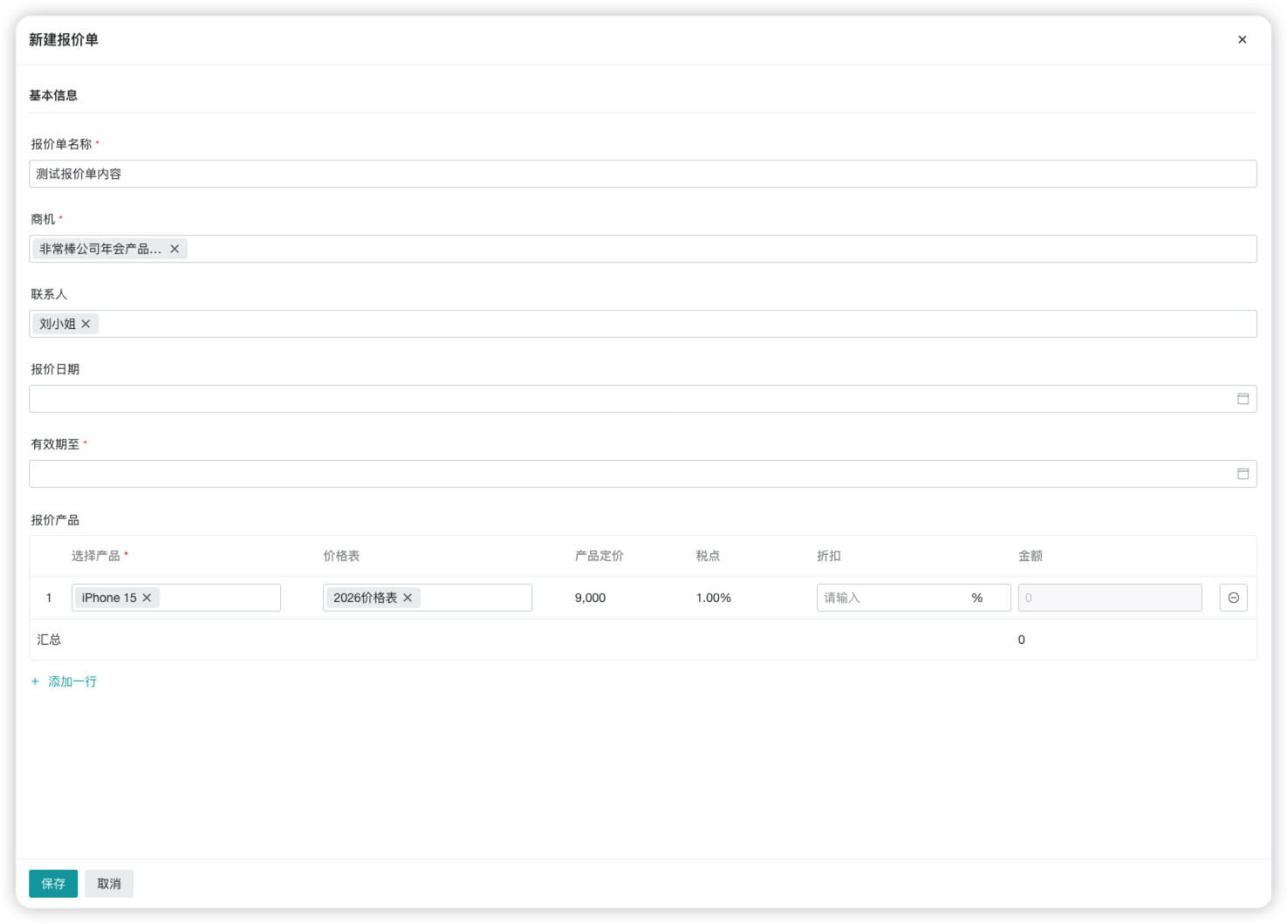
“新建报价单” 用于快速生成客户所需的产品报价明细,支持关联商机、选择产品并根据价格表自动计算金额,是销售对接客户的核心工具。
操作步骤:
-
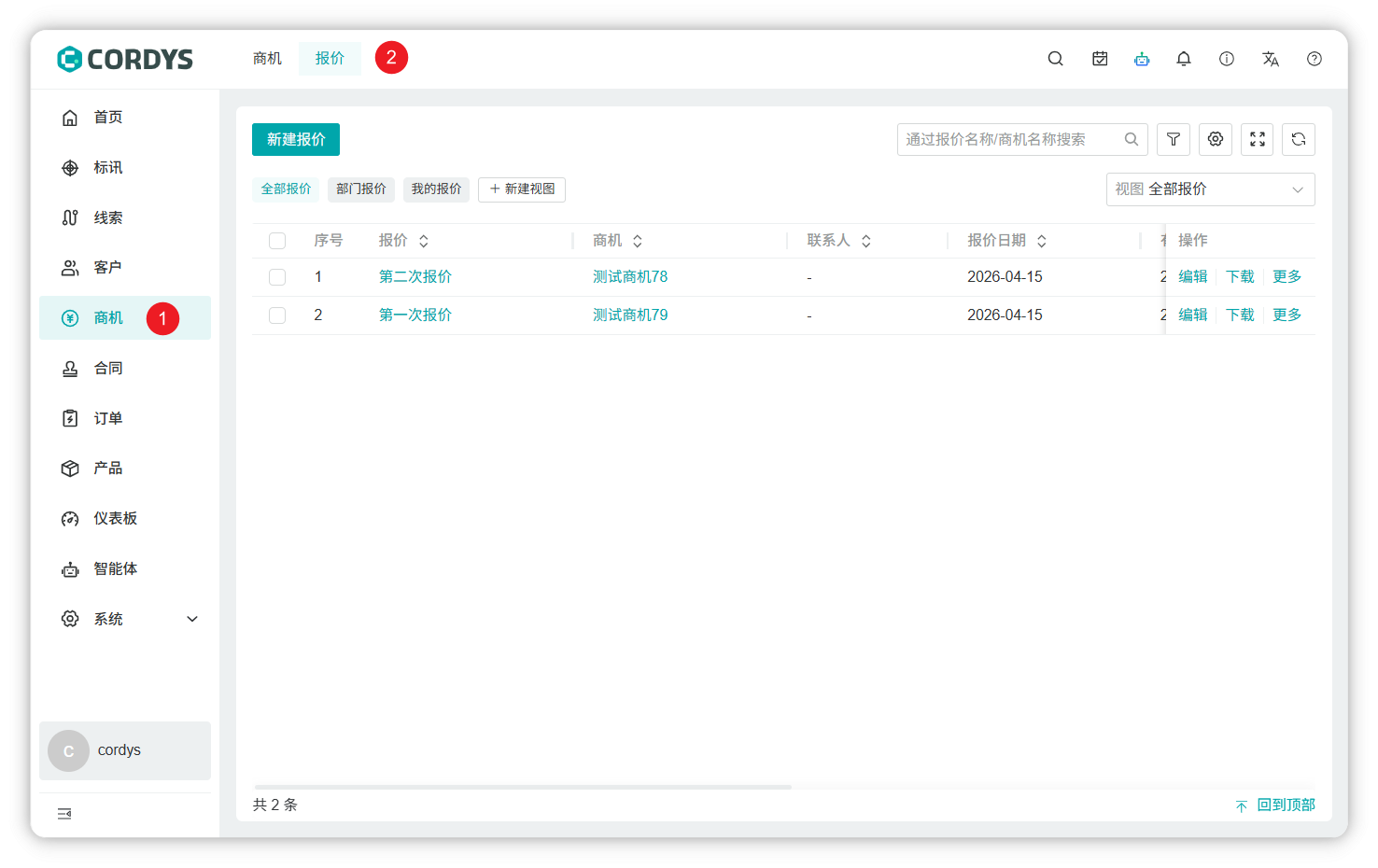
步骤 1:进入 “新建报价单” 页面
-
步骤 2:填写基本信息 报价单名称:输入报价单的标识名称(如 “非常棒公司年会产品报价”) 商机:从下拉框选择对应的商机(关联该报价对应的业务机会) 联系人:选择该报价对应的客户联系人 报价日期(可选):点击日历选择报价的创建日期 有效期至:点击日历选择报价的失效日期(超过该日期报价自动失效)
-
步骤 3:添加报价产品 选择产品:点击 “选择产品” 下拉框,选择需报价的产品(如示例中的 “iPhone 15”) 价格表:手动选择该产品对应的价格表 产品定价:自动填充价格表中的产品单价(如示例中的 “9,000”) 税点:自动填充价格表中的税率(如示例中的 “1.00%”) 折扣:输入对该产品的折扣比例(如 “10” 代表 10% 折扣) 金额:系统自动计算(公式:产品定价 × (1 - 折扣) × (1 + 税点)) 添加多行产品:点击 “+ 添加一行”,可继续添加其他报价产品
-
步骤 4:确认并保存
4.3 审批报价单
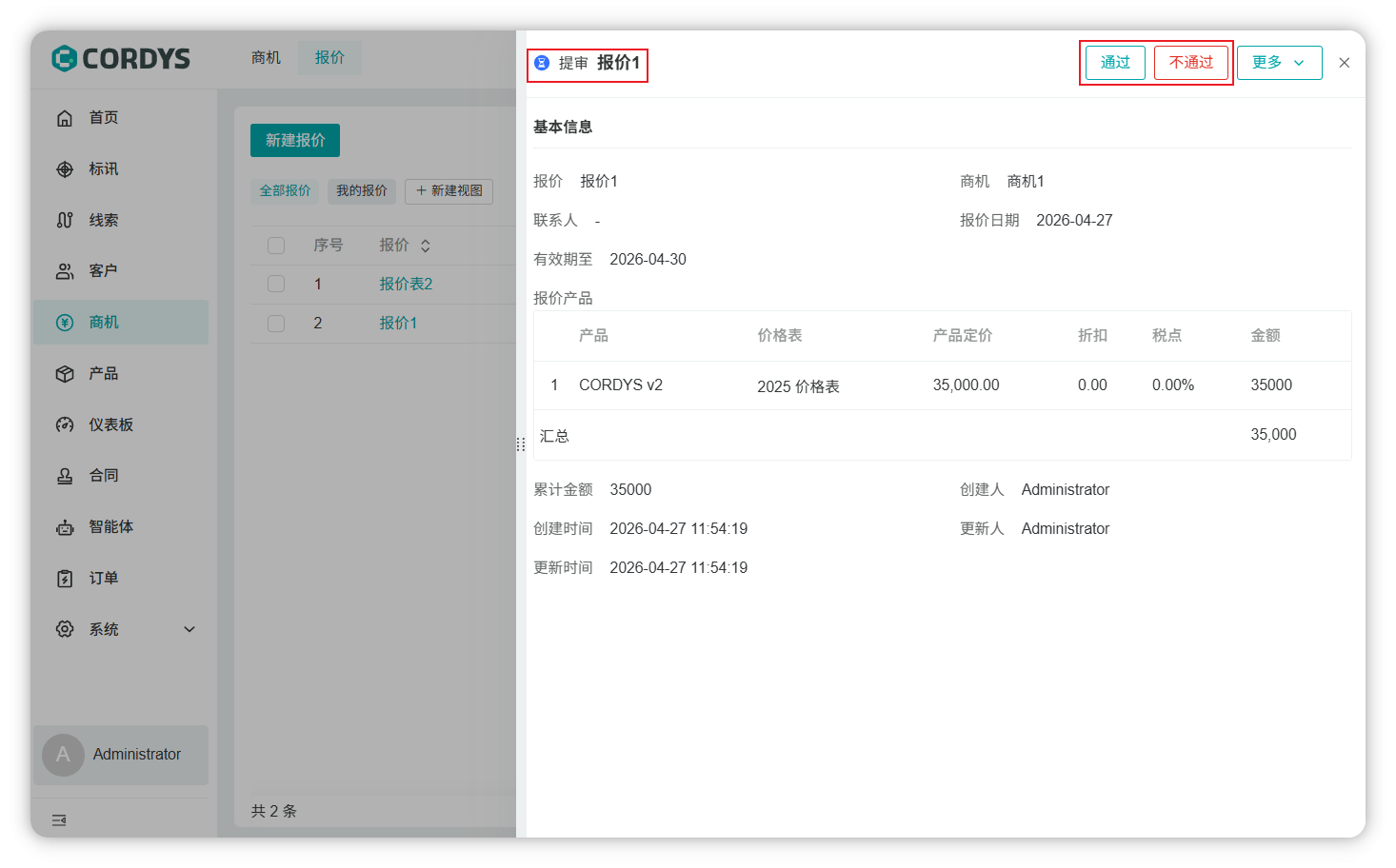
报价单审批:系统内置简易审批流,拥有报价单审批权限的用户可以审批报价单。
- 报价单状态:撤销、提示、通过、未通过、作废
- 报价单创建成功后为 提审 状态,报价单信息为创建时的快照信息,提审状态下不允许修改报价单
- 用户可以 撤销 提审状态的报价单进行重新编辑,编辑报价单时动态获取最新报价单信息
- 拥有审批权限的用户可以 通过/不通过 报价单,系统会推送审批结果给报价单创建人
- 审批 通过 的报价单支持 下载 PDF
4.4 管理报价单
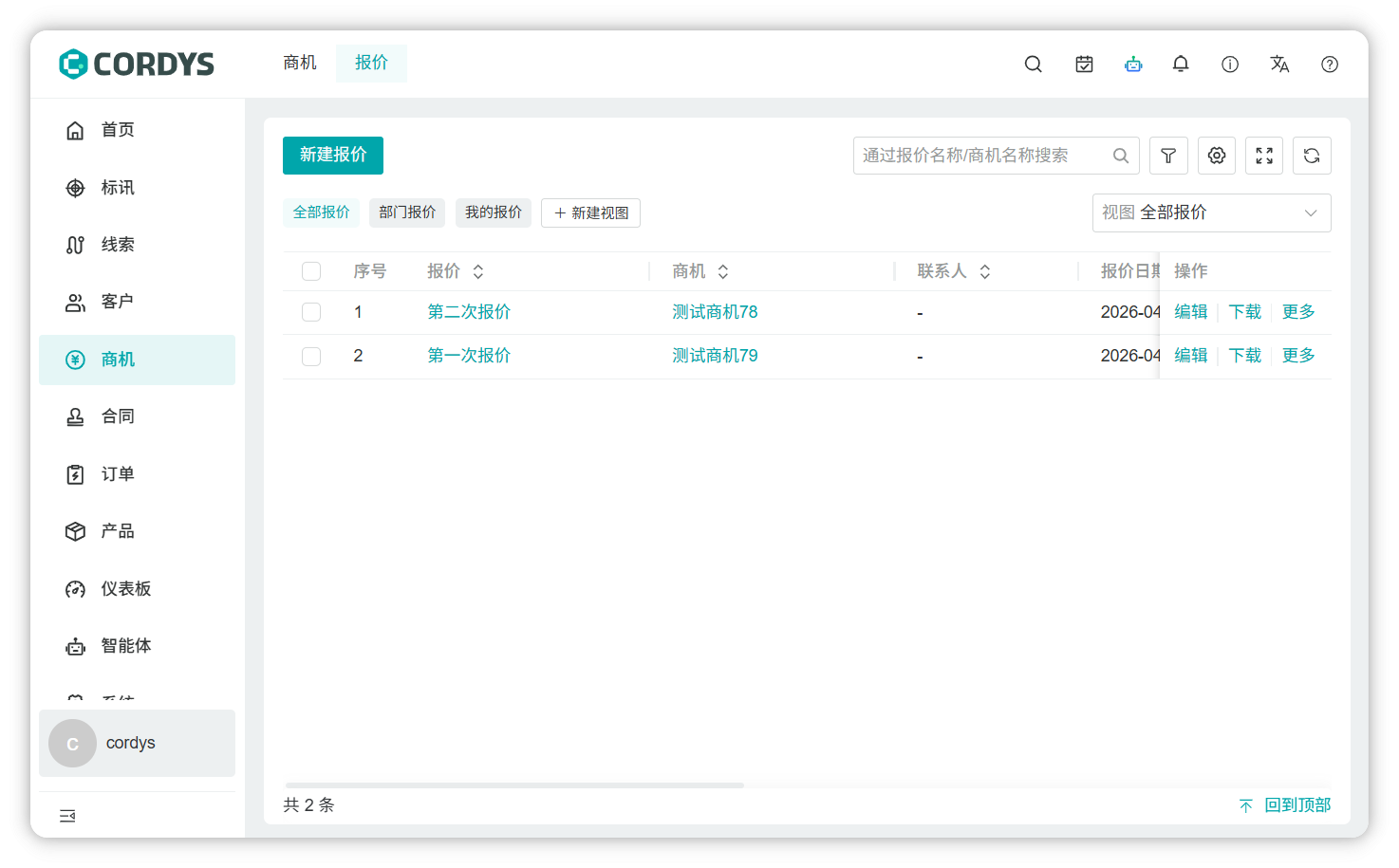
报价单列表支持以下功能:
- 创建报价单视图
- 拥有审批权限的用户支持批量审批报价单
- 拥有作废权限的用户支持批量作废报价单
5 活动记录
在右上方菜单按钮中点击「活动记录功能」按钮。
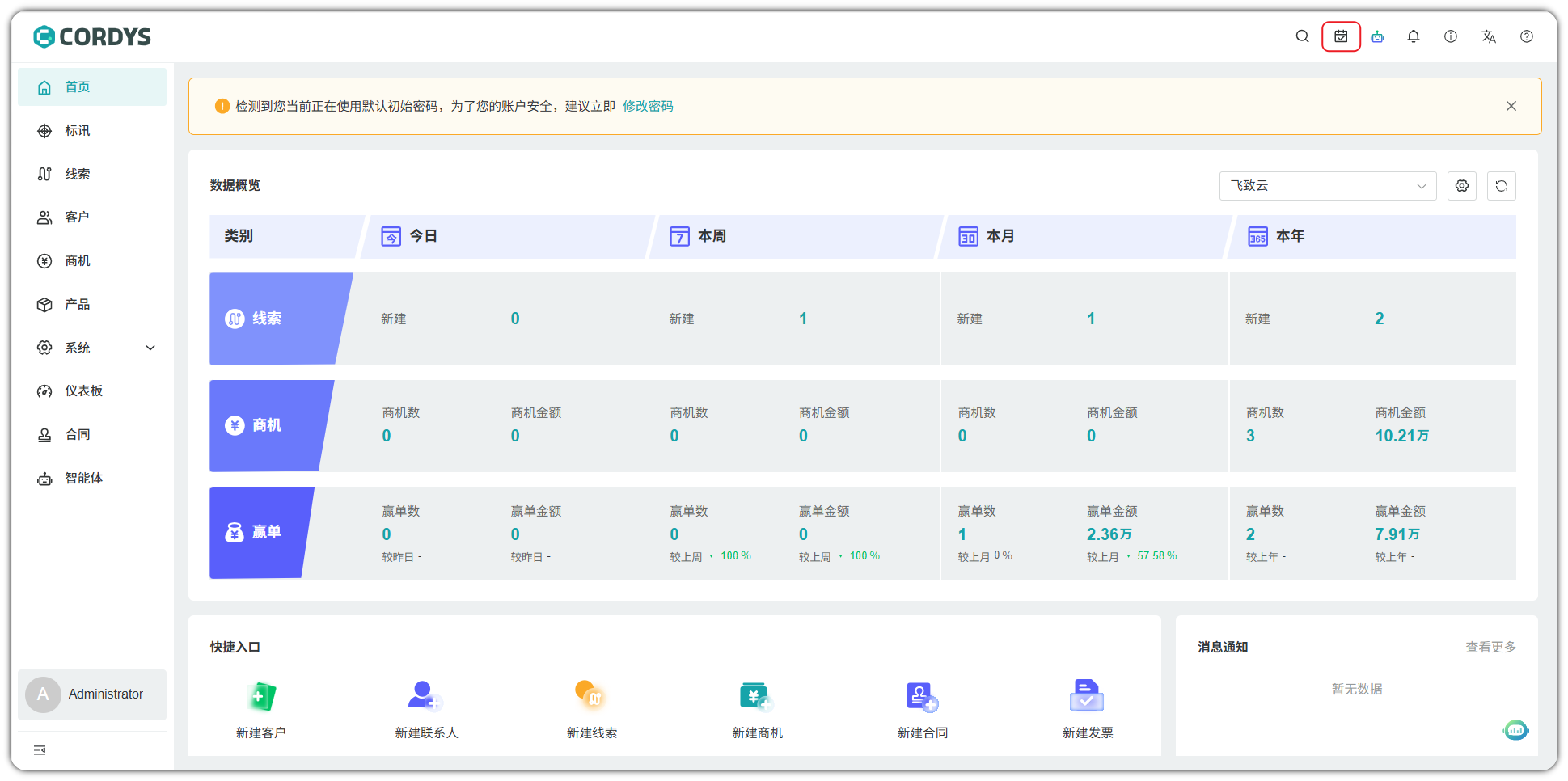
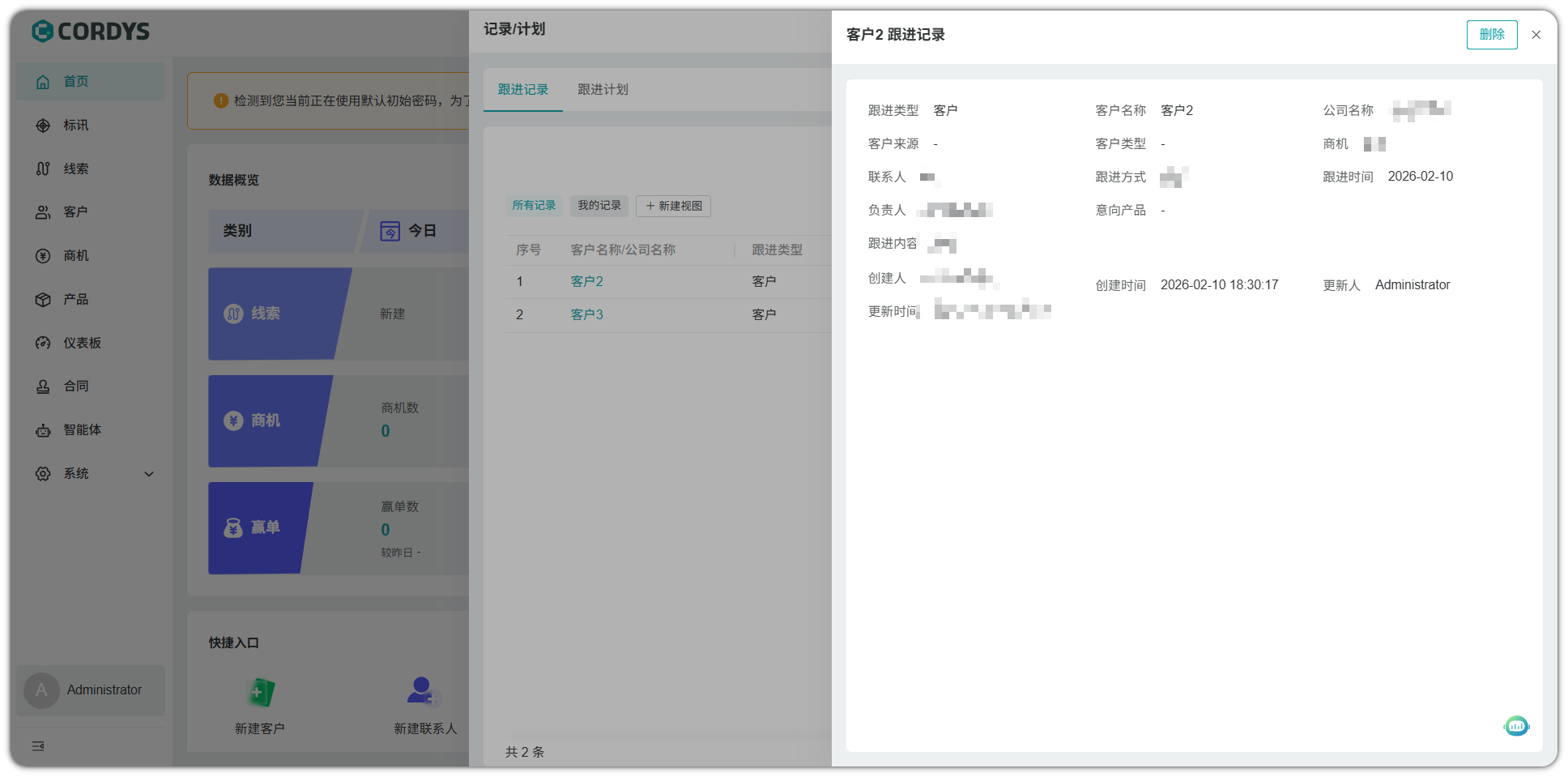
可以按客户维度查看,创建完成的「跟进记录」或「跟进计划」。
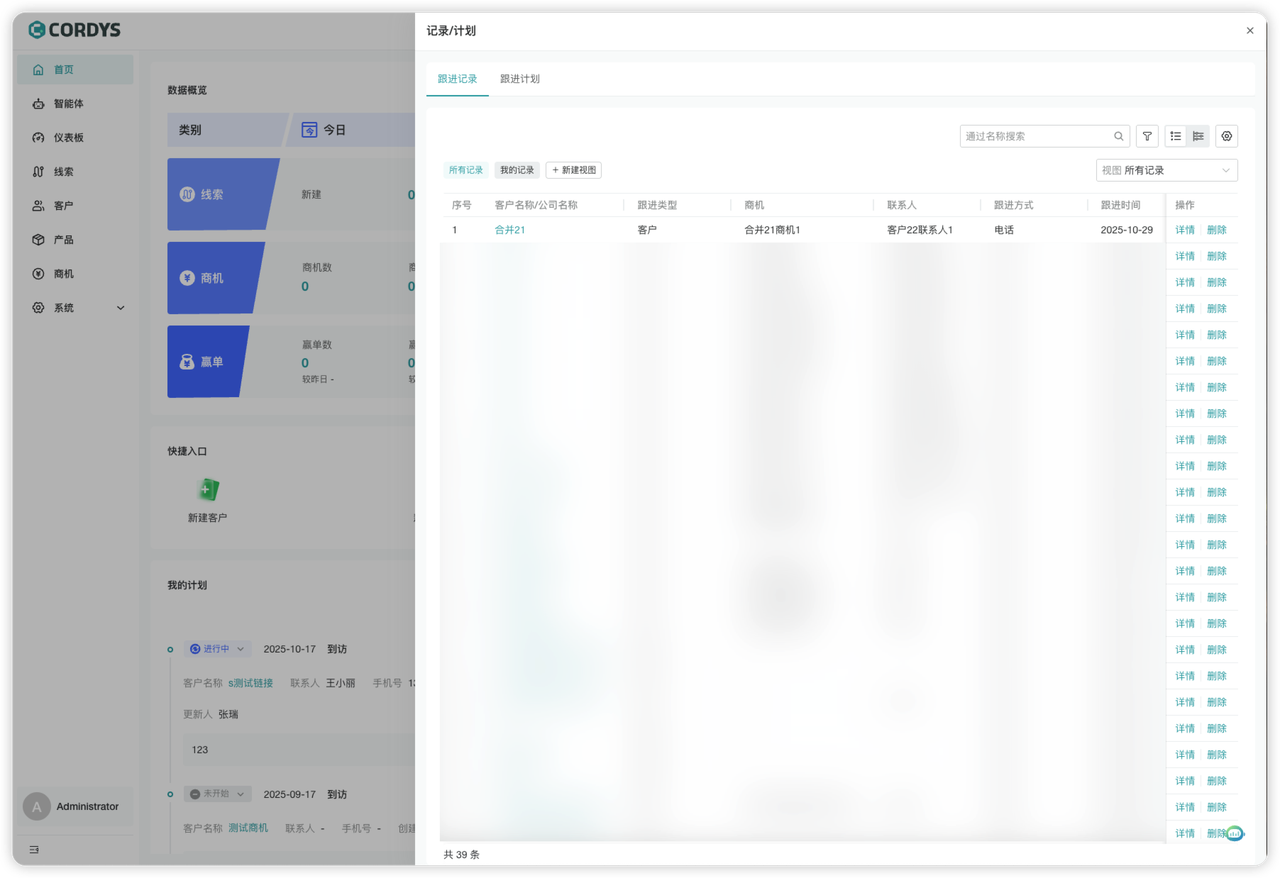
点击「详情」按钮,可以查看「跟进记录」或「跟进计划」的详细信息。