审批流配置
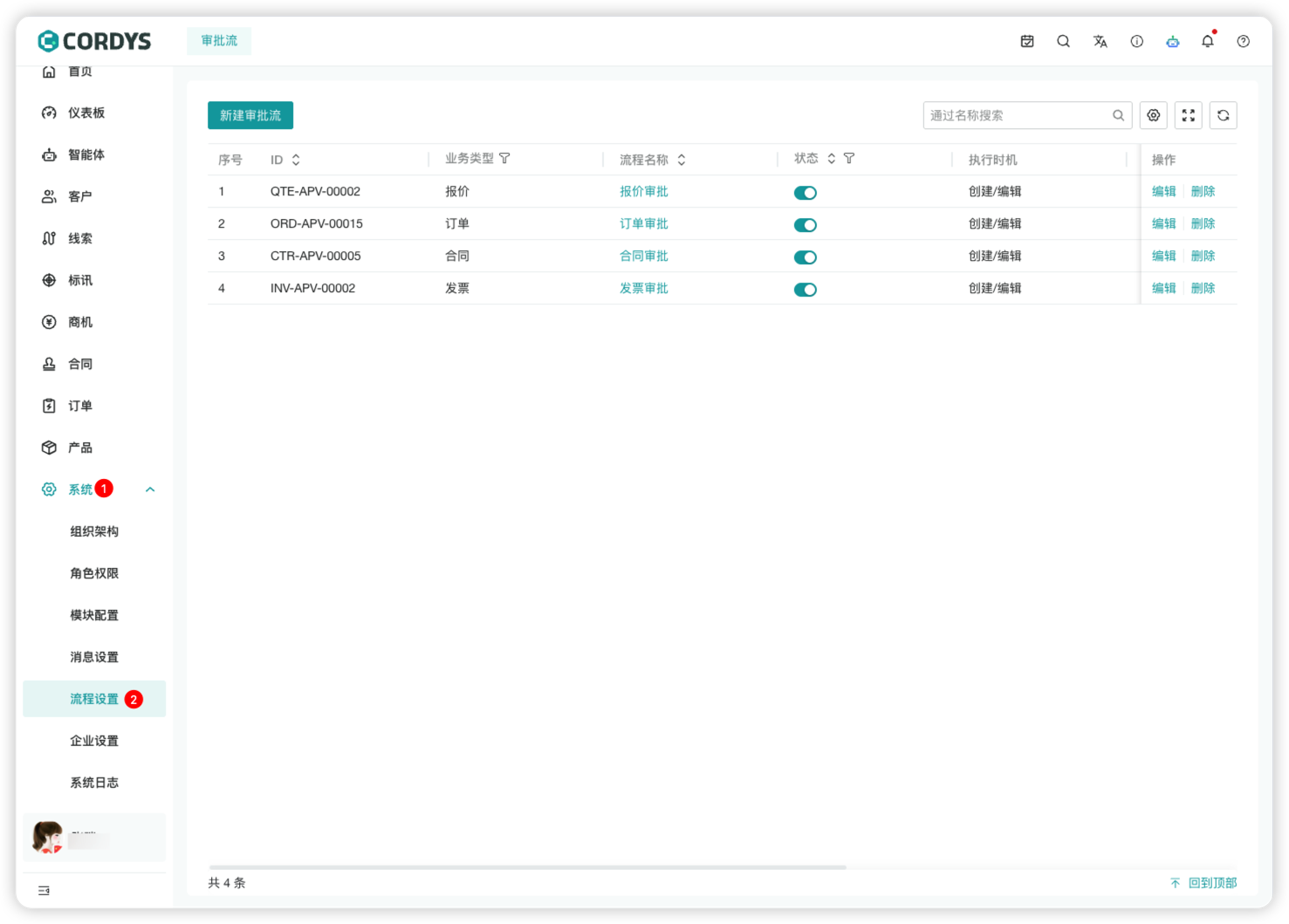
- 在左侧菜单点击【系统】-【流程设置】,进入【审批流】管理页面。
- 权限:新建审批流需要「系统管理-流程设置」的「添加」权限。
- 点击新建审批流进入流程设计页面。
1 新建审批流
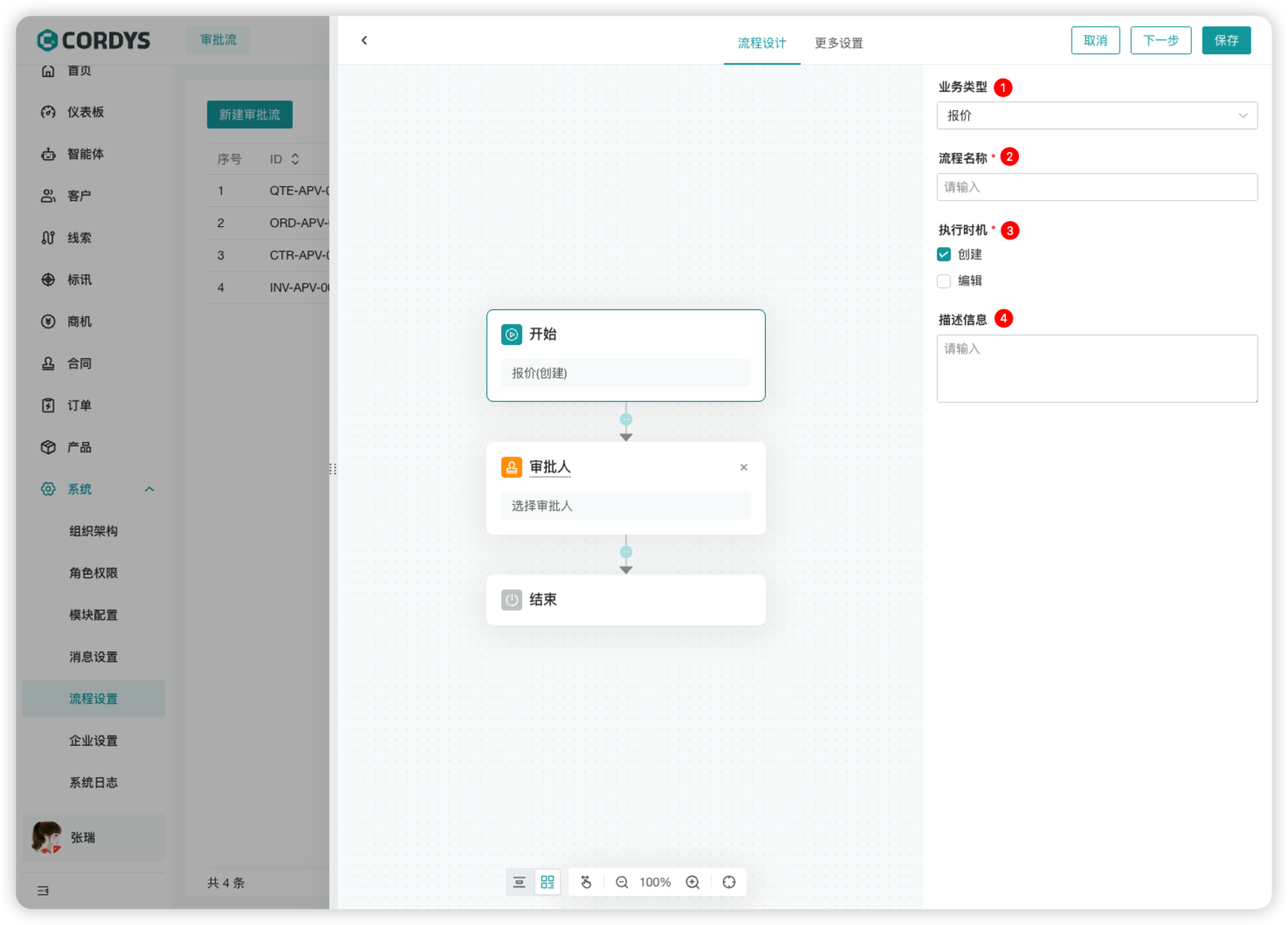
1.1 基本信息
- 1.业务类型(必填)
- 点击「业务类型」下拉框,选择审批流对应的业务场景(如示例中的「报价」)。
- 说明:业务类型决定了审批流将关联到哪个业务模块(报价、订单、合同等),后续该模块的单据将按此流程执行审批。
- 注意:业务类型保存后不支持修改。
- 2.流程名称(必填)
- 在「流程名称」输入框中,输入清晰、易识别的流程名称(如「报价创建审批流」)。
- 命名建议:格式为「业务场景 + 触发时机 + 审批流」,便于后续管理与识别。
- 3.执行时机(必填)
- 勾选审批流的触发时机:
- 创建:单据新建 / 提交时触发审批(示例中已勾选)。
- 编辑:单据修改 / 更新时触发审批(按需勾选)。
- 说明:可同时勾选多个时机,满足不同业务场景的审批需求。
- 勾选审批流的触发时机:
- 4.描述信息(选填)
- 在「描述信息」输入框中,填写流程的补充说明(如审批规则、适用范围、注意事项等),便于其他管理员理解流程用途。
1.2 流程设计
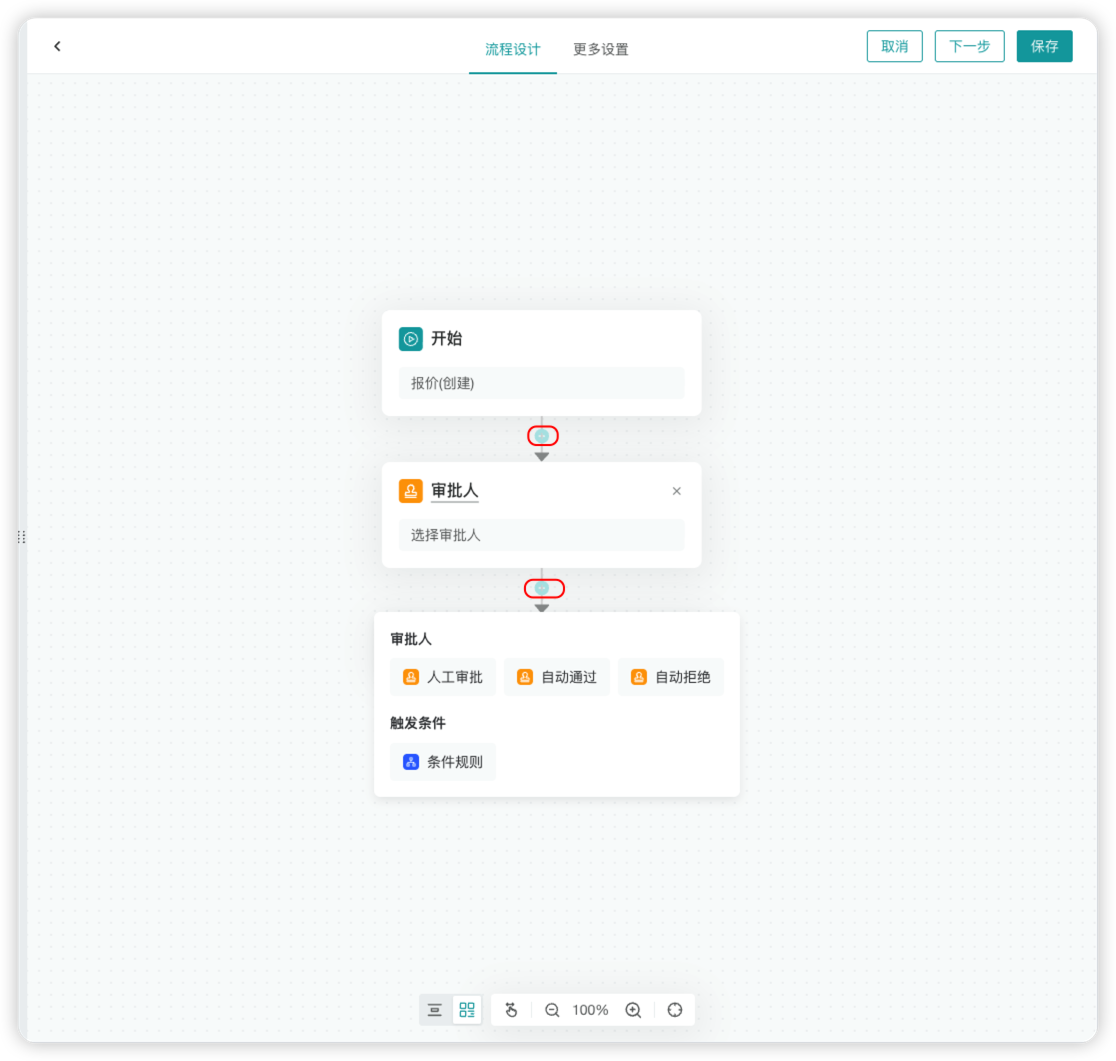
流程设计画布采用可视化拖拽配置,基础流程包含「开始节点 - 审批节点 - 结束节点」。
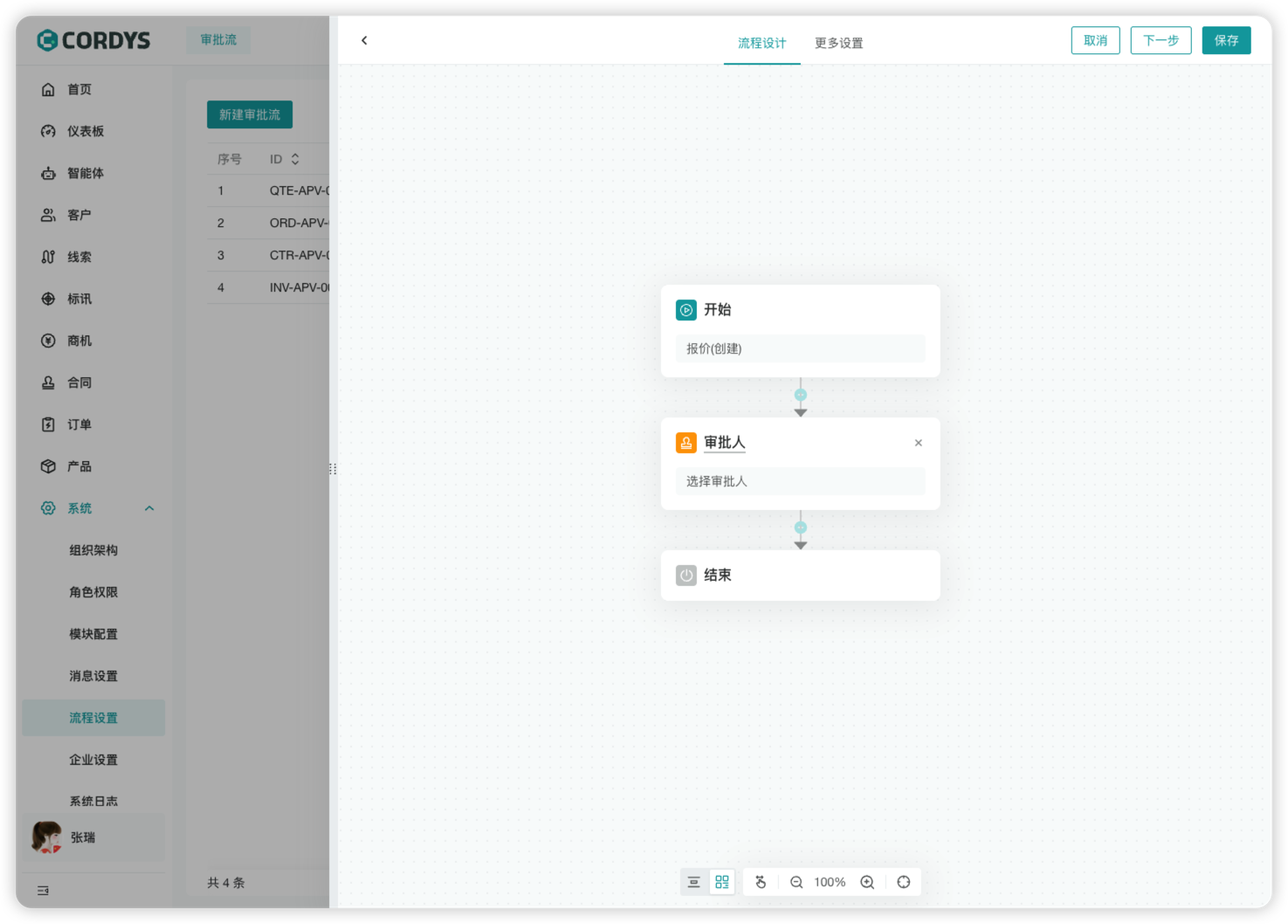
在「开始」节点,点击节点连接点(蓝色小圆点),可添加「审批人」节点或「触发条件」节点至画布。
- 开始节点:
- 画布默认存在「开始」节点,点击节点可查看 / 修改审批流基本信息。
- 审批人节点:
- 审批人节点是 Cordys 审批流的核心执行节点,用于定义谁来审批、如何审批、异常情况如何处理。支持单人 / 多人审批、多级审批、条件分支审批等多种场景,满足企业复杂的审批流程需求。
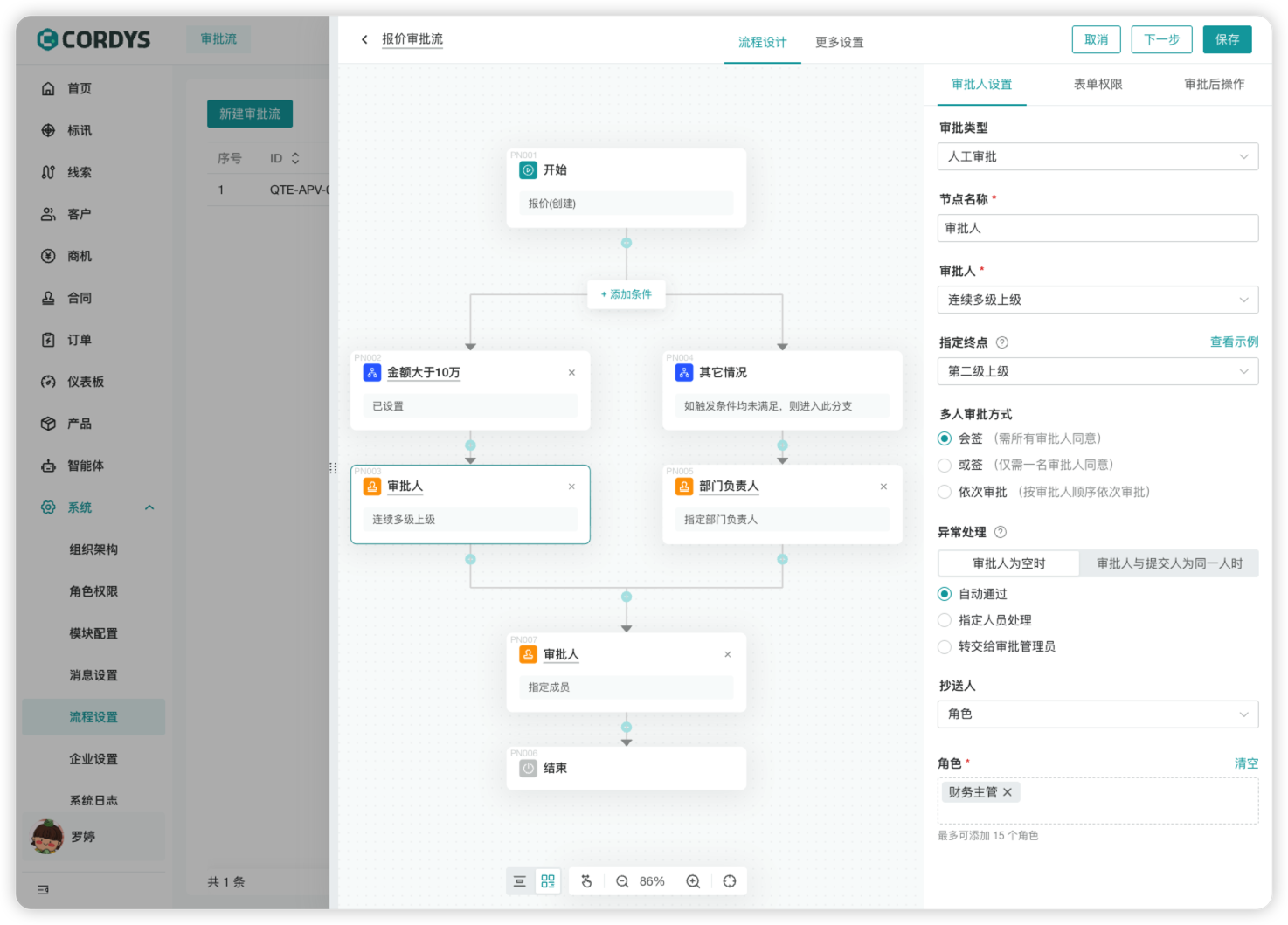
- 进入节点配置面板:点击画布中的「审批人」节点,右侧将弹出「审批人设置」面板,开始配置。
-
核心配置项详解
- 审批类型
- 人工审批:默认选项,由指定人员手动处理审批,适用于绝大多数业务场景。
- (其他类型如「自动通过 / 自动拒绝」,按需选择,本手册以人工审批为例)
- 节点名称(必填)
- 输入清晰易识别的节点名称,如「部门负责人审批」「财务主管终审」,便于流程维护与日志查看。
- 审批人(必填)
- 支持多种审批人规则,可根据业务场景选择:
审批人规则 适用场景 配置示例 指定成员 固定由某一个/多个用户审批 选择具体员工姓名,如「张三」「李四」 指定上级 固定由提交人的直属上级审批 连续多级上级 按提交人组织架构的层级,自动获取上级审批 选择「第二级上级」,提交人的部门主管、上二级主管将按顺序审批 指定部门负责人 由提交人所在部门的负责人审批 自动匹配提交部门的负责人,无需手动维护 连续多级部门负责人 按提交人组织架构的部门,自动获取部门负责人审批 指定角色 由拥有特定角色(如财务主管、法务)的人员审批 选择「财务主管」角色,所有拥有该角色的用户均可审批 - 审批类型
- 指定终点(仅多级上级和多级部门负责人时显示)
- 当审批人选择「连续多级上级」时,需配置审批层级终点:
- 例如选择「第二级上级」,表示审批流程将流转至提交人的上二级主管后结束,无需更高层级审批。
- 点击「查看示例」可直观了解层级对应关系。
- 当审批人选择「连续多级上级」时,需配置审批层级终点:
- 多人审批方式(审批人为多人时生效)
- 当配置了多个审批人时,需选择审批规则:
- 会签(需所有审批人同意):所有审批人全部通过,节点才会流转至下一步;任意一人驳回,流程直接结束。
- 或签(仅需一名审批人同意):任意一名审批人通过,节点即流转至下一步。
- 依次审批(按顺序依次审批):审批人按配置顺序依次处理,前一人通过后,流程才会发送给下一人;前一人驳回,流程直接结束。
- 异常处理
- 用于定义审批流程中出现异常时的处理规则:
- 审批人为空时:当系统无法匹配到审批人(如无上级、无角色用户)时,选择处理方式:
- 自动通过:节点直接流转至下一步;
- 指定人员处理:固定由某用户兜底审批;
- 转交给审批管理员:由系统预设的审批管理员处理。
- 审批人与提交人为同一人时:当提交人与审批人为同一用户时,选择处理方式:
- 自动通过:提交人提交后自动通过审批;
- 转交给上级处理:自动流转至提交人的上级审批;
- 由提交人对自己审批。
- 审批人为空时:当系统无法匹配到审批人(如无上级、无角色用户)时,选择处理方式:
- 用于定义审批流程中出现异常时的处理规则:
- 抄送人(选填)
- 配置抄送人角色 / 用户,审批流程中关键节点(通过 / 驳回 )将同步通知抄送人,抄送人仅查看,无审批权限。
- 支持按角色选择(如「财务主管」),系统将自动匹配所有拥有该角色的用户作为抄送人。
-
表单权限
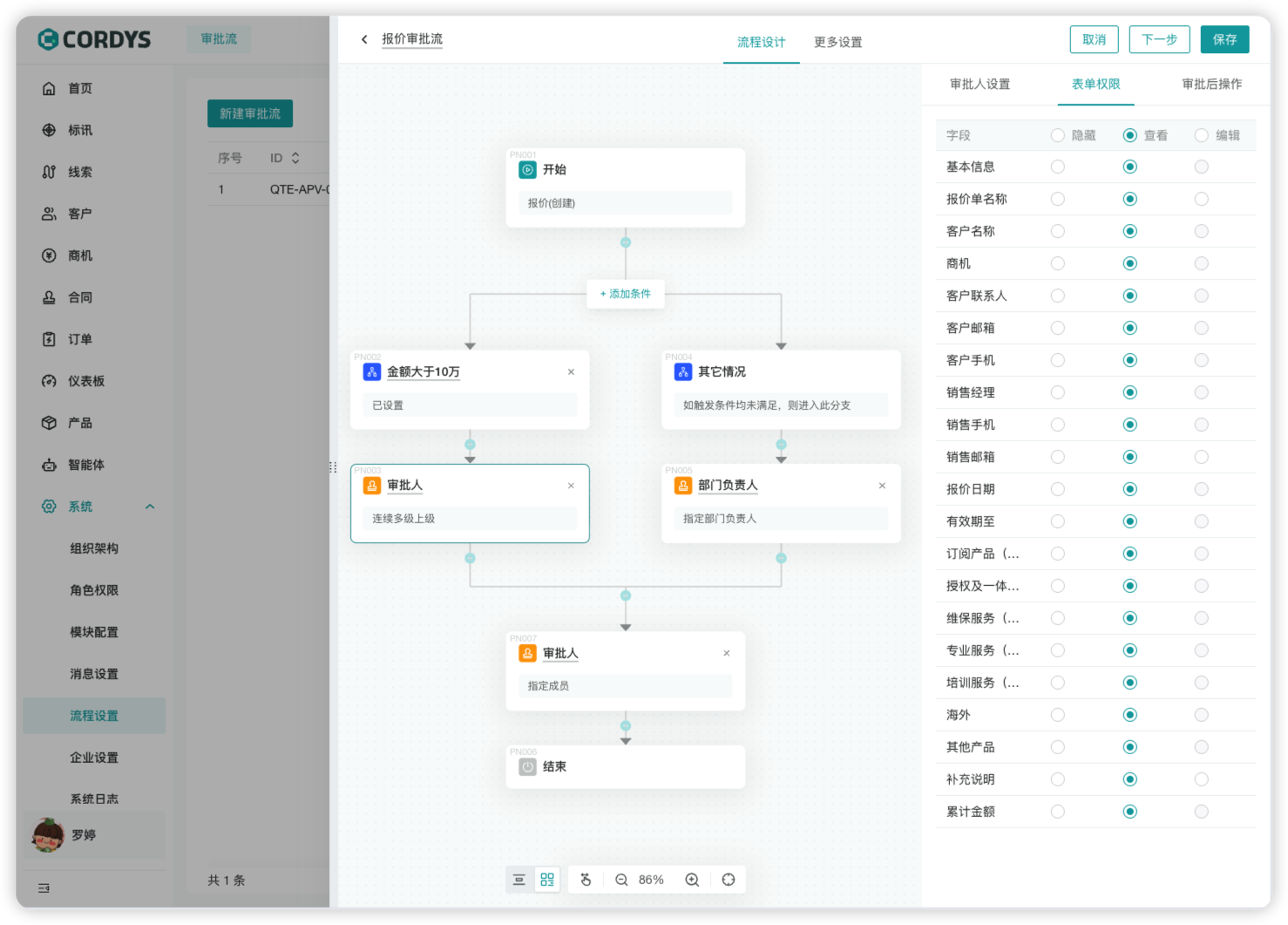
- 「表单权限」是审批流节点的精细化配置项,用于定义当前节点的审批人 / 处理人对单据各字段的操作权限,控制字段在该节点是隐藏、仅可查看,还是可编辑。它能确保数据安全,避免敏感信息泄露或被误修改,常见于报价、合同、订单等业务审批流中。
-
注意:目前仅单行文本与多行文本类型的字段支持配置编辑权限
| 权限模式 | 说明 | 适用场景 |
|---|---|---|
| 隐藏 | 该字段对当前节点的处理人完全不可见,无法查看也无法编辑。 | 敏感信息(如公司内部成本、毛利数据)、与当前审批无关的冗余字段。 |
| 查看 | 处理人仅能查看字段内容,无法修改,字段只为只读状态。 | 常规业务信息(如客户名称、报价日期),审批人仅需核对信息,无需修改。 |
| 编辑 | 处理人可查看并修改字段内容,修改后的数据会同步更新到单据中。 | 审批人需补充/修正信息的场景(如财务审批修改报价金额、法务补充条款)。 |
- 审批后操作
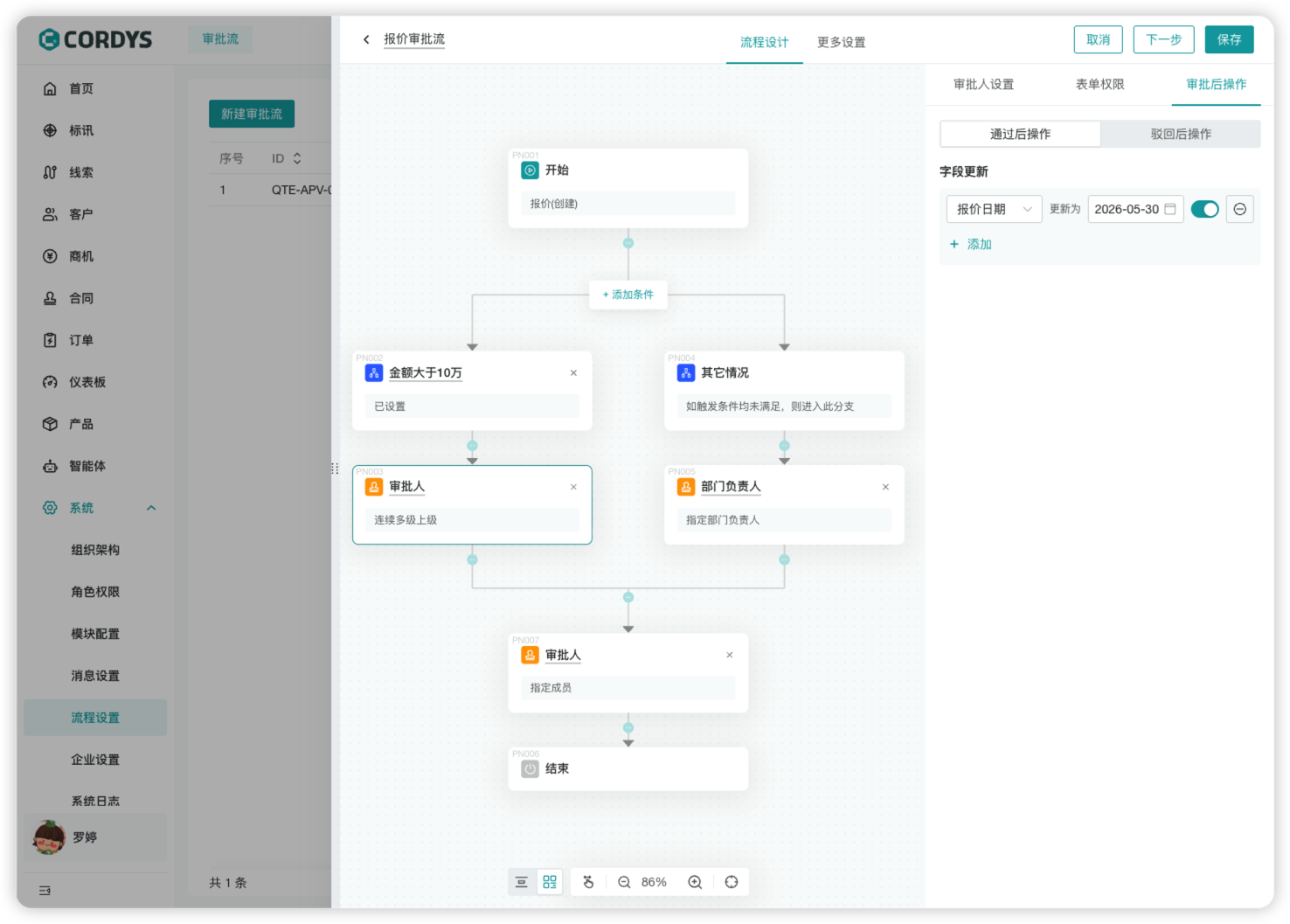
- 「审批后操作」是审批流节点的自动化规则配置项,用于定义当前节点审批通过 / 驳回后,系统自动执行的动作,最常见的是「字段更新」,也可拓展至通知、状态变更等。它能减少人工操作,实现流程与数据的联动,例如审批通过后自动更新报价单有效期、状态等字段。
- 触发条件节点:
- 触发条件节点(也叫条件分支节点)是审批流的核心逻辑节点,用于根据业务单据的字段值,自动判断流程走向,实现 “不同条件走不同审批路径” 的复杂场景。例如 “报价金额大于 10 万走多级审批,否则走部门负责人审批”。
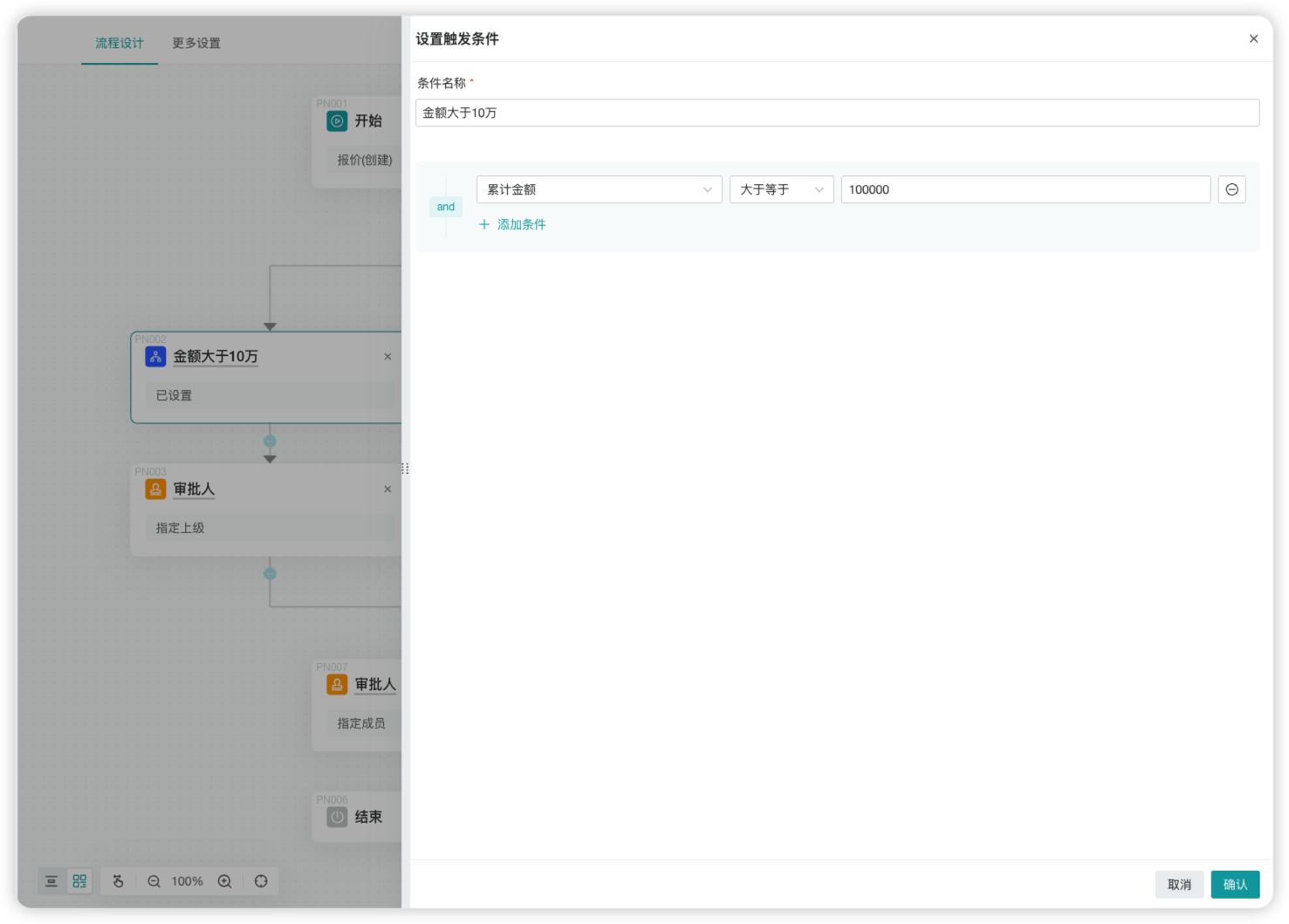
- 进入条件配置面板:点击条件分支的「设置」入口,弹出配置窗口,开始配置规则。
-
条件名称(必填)
- 为当前分支设置一个清晰易识别的名称,如「金额大于 10 万」「部门为销售部」。
- 该名称将显示在流程画布和审批日志中,方便快速识别分支逻辑。
- 示例:此处名称已设为「金额大于 10 万」,与下方配置的规则「累计金额 >= 100000」含义一致。
-
条件规则配置(核心)
-
- ① 配置单个条件
- 以「累计金额 >= 100000」为例,操作如下:
- 选择业务字段:从第一个下拉框中选择单据字段,如「累计金额」「部门」「客户类型」。
- 选择运算符:从第二个下拉框中选择逻辑关系。常用运算符包括:
- 数值类:大于、大于等于、小于、小于等于、等于、不等于
- 文本类:包含、不包含、等于、不等于、为空、不为空
- 日期类:早于、晚于、等于、在范围内
- 输入条件值:在值输入框中填写判断值,如「100000」(代表10万)。
- 删除条件:点击条件行右侧的「-」按钮即可删除当前条件。
每条条件规则由「字段 + 运算符 + 值」三部分组成,可配置单个或多个组合条件。
- ② 组合多个条件
- 当需要同时满足多个条件(如“金额≥10万 且 部门为销售部”)时,可添加多条条件并设置逻辑关系:
- 点击「+ 添加条件」新增一行规则,按需配置字段、运算符和值。
- 选择条件间的逻辑关系:
- AND(且):所有条件同时满足,才触发当前分支(默认关系)。
- OR(或):任意一个条件满足即可触发分支。 示例中默认采用 AND,表示后续添加的条件均需同时满足。
- 当需要同时满足多个条件(如“金额≥10万 且 部门为销售部”)时,可添加多条条件并设置逻辑关系:
- ① 配置单个条件
-
- 分支逻辑说明
- 条件节点配置完成后,会自动生成两个分支:
- 条件分支:满足所设规则的单据进入此分支(如金额≥10万的报价单,进入左侧多级审批流程)。
- 其他情况分支:不满足任何条件的单据自动进入此分支(如金额<10万的报价单,进入右侧部门负责人审批流程)。
- 条件节点配置完成后,会自动生成两个分支:
注意:一个条件节点只能配置一组主条件。如需多条分支路径,可在流程中添加多个条件节点。
- 结束节点
- 画布默认存在「结束」节点,无需额外配置。审批流程流转至此节点即表示审批全部完成。
1.3 更多设置
更多设置
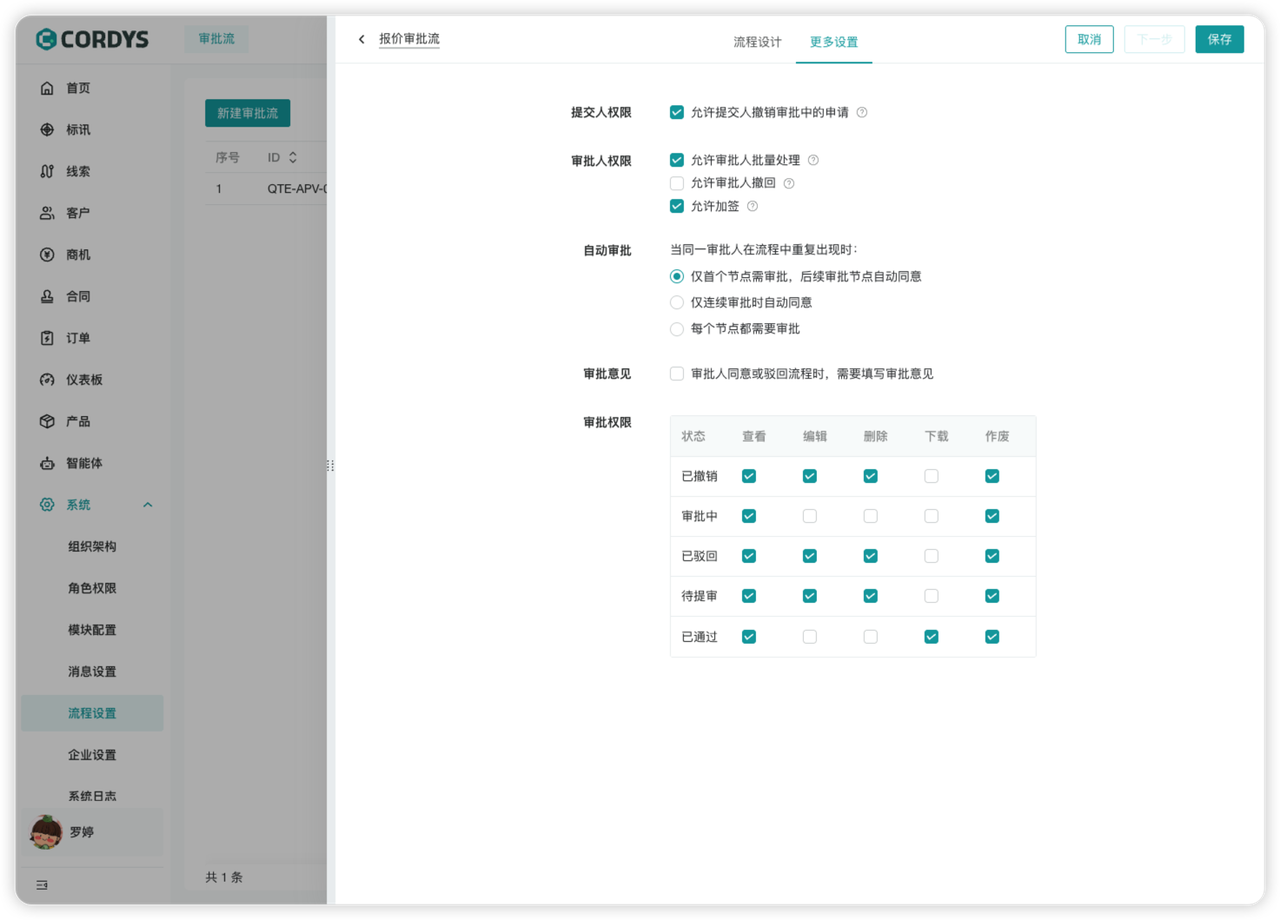
「更多设置」是审批流的全局配置模块,用于定义整个流程的通用权限规则、自动化逻辑和数据操作权限,这些配置对流程中的所有节点和参与者生效,是审批流安全与效率的关键补充。
- 核心配置项详解
- 提交人权限
- 控制单据提交人在审批过程中的操作权限:
- 允许提交人撤销审批中的申请:
- 勾选后,提交人可在审批流程未结束前,主动撤销已提交的申请;
- 适用场景:提交人发现单据错误,需撤回修改后重新提交;
- 示例中已勾选此选项。
- 勾选后,提交人可在审批流程未结束前,主动撤销已提交的申请;
- 审批人权限
- 定义审批人在流程中的操作权限:
- 允许审批人批量处理:
- 勾选后,审批人可批量处理多个待审批单据,提升处理效率;
- 示例中已勾选此选项。
- 允许审批人撤回:
- 勾选后,审批人在提交审批意见(同意 / 驳回)后,可撤回操作重新处理;
- 示例中未勾选此选项,代表审批意见提交后不可修改。
- 允许加签:
- 勾选后,审批人可在流程中临时添加其他人员参与审批;
- 示例中已勾选此选项,适用于需临时征求意见的复杂审批场景。
- 允许审批人批量处理:
- 定义审批人在流程中的操作权限:
- 自动审批
- 解决同一审批人在流程中重复出现的问题,避免重复审批:
- 仅首个节点需审批,后续审批节点自动同意:
- 审批人在流程中首次出现并处理后,后续所有由该审批人负责的节点将自动同意;
- 示例中已选择此选项,可避免多级审批中同一人重复审批的冗余操作。
- 仅连续审批时自动同意:仅当审批人节点连续出现时,后续节点自动同意。
- 每个节点都需要审批:审批人在流程中出现的每个节点都需手动处理,无自动同意。
- 仅首个节点需审批,后续审批节点自动同意:
- 解决同一审批人在流程中重复出现的问题,避免重复审批:
- 审批意见
- 控制审批人提交意见的强制规则:
- 审批人同意或驳回流程时,需要填写审批意见:
- 勾选后,审批人在同意 / 驳回时必须填写文字意见,否则无法提交;
- 示例中未勾选此选项,代表审批意见为选填项。
- 审批人同意或驳回流程时,需要填写审批意见:
- 控制审批人提交意见的强制规则:
- 审批状态权限(状态 - 操作矩阵)
- 定义不同状态下,单据可执行的操作权限(查看 / 编辑 / 删除 / 下载 / 作废),示例配置如下:
- 提交人权限
| 单据状态 | 查看 | 编辑 | 删除 | 下载 | 作废 |
|---|---|---|---|---|---|
| 已撤销 | ✅ | ✅ | ✅ | ❌ | ✅ |
| 审批中 | ✅ | ❌ | ❌ | ❌ | ✅ |
| 已驳回 | ✅ | ✅ | ✅ | ❌ | ✅ |
| 待提审 | ✅ | ✅ | ✅ | ❌ | ✅ |
| 已通过 | ✅ | ❌ | ❌ | ✅ | ✅ |
-
配置解读:
- 所有状态下,单据均支持「查看」和「作废」;
- 「审批中」和「已通过」状态下,不允许「编辑 / 删除」,避免流程中数据被篡改;
- 「已通过」状态下,额外开放「下载」权限,便于导出归档。
-
注意 -「更多设置」为流程全局配置,修改后将对所有未完结的流程生效。
- 审批权限矩阵需结合业务场景配置,避免过度开放权限导致数据安全风险。
- 自动审批规则需谨慎配置,避免因规则错误导致流程自动跳过关键审批节点。
2 管理审批流
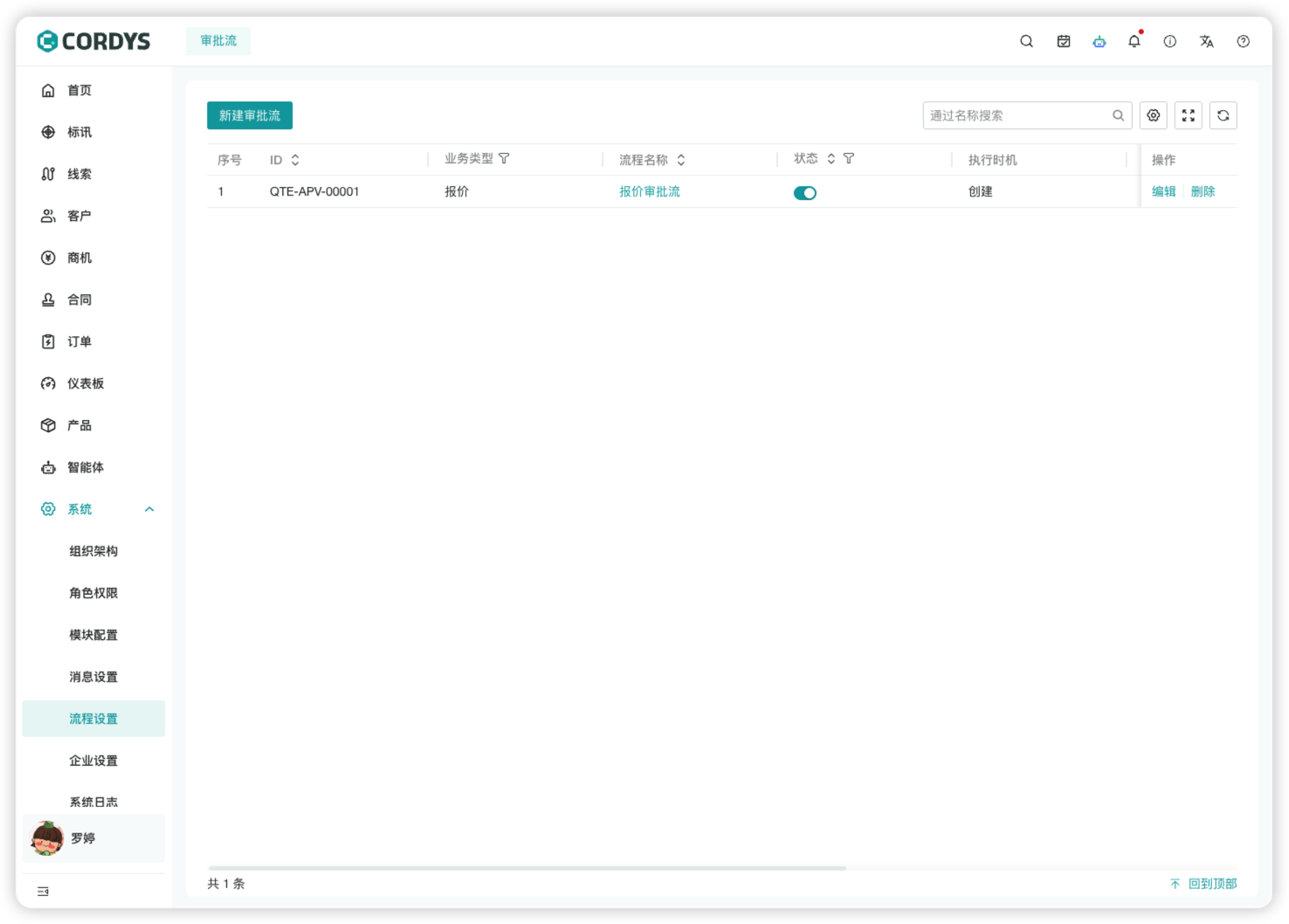
审批流列表是 Cordys 系统中管理所有审批流程的入口,可在此查看、新建、编辑、删除和搜索审批流,同时控制流程的启用 / 停用状态。
| 字段 | 说明 |
|---|---|
| 序号 / ID | 系统自动生成的审批流唯一标识(如示例中的 QTE-APV-00001) |
| 业务类型 | 审批流关联的业务模块(如示例中的「报价」,表示该流程用于报价单审批) |
| 流程名称 | 自定义的审批流名称,点击可进入编辑界面 |
| 状态 | 流程启用状态,绿色开关代表「已启用」,灰色代表「已停用」 |
| 执行时机 | 流程触发场景(如示例中的「创建」,表示单据新建提交时触发审批) |
| 操作 | 提供「编辑」「删除」功能 |
3 审批记录
配置并开启相应业务的审批流后,满足执行时机的数据即可触发审批,本文档以「报价」为例,其它模块均相同。
3.1 新建报价
报价审批流的执行时间为创建,在新建报价时,表单展示「提审」按钮。
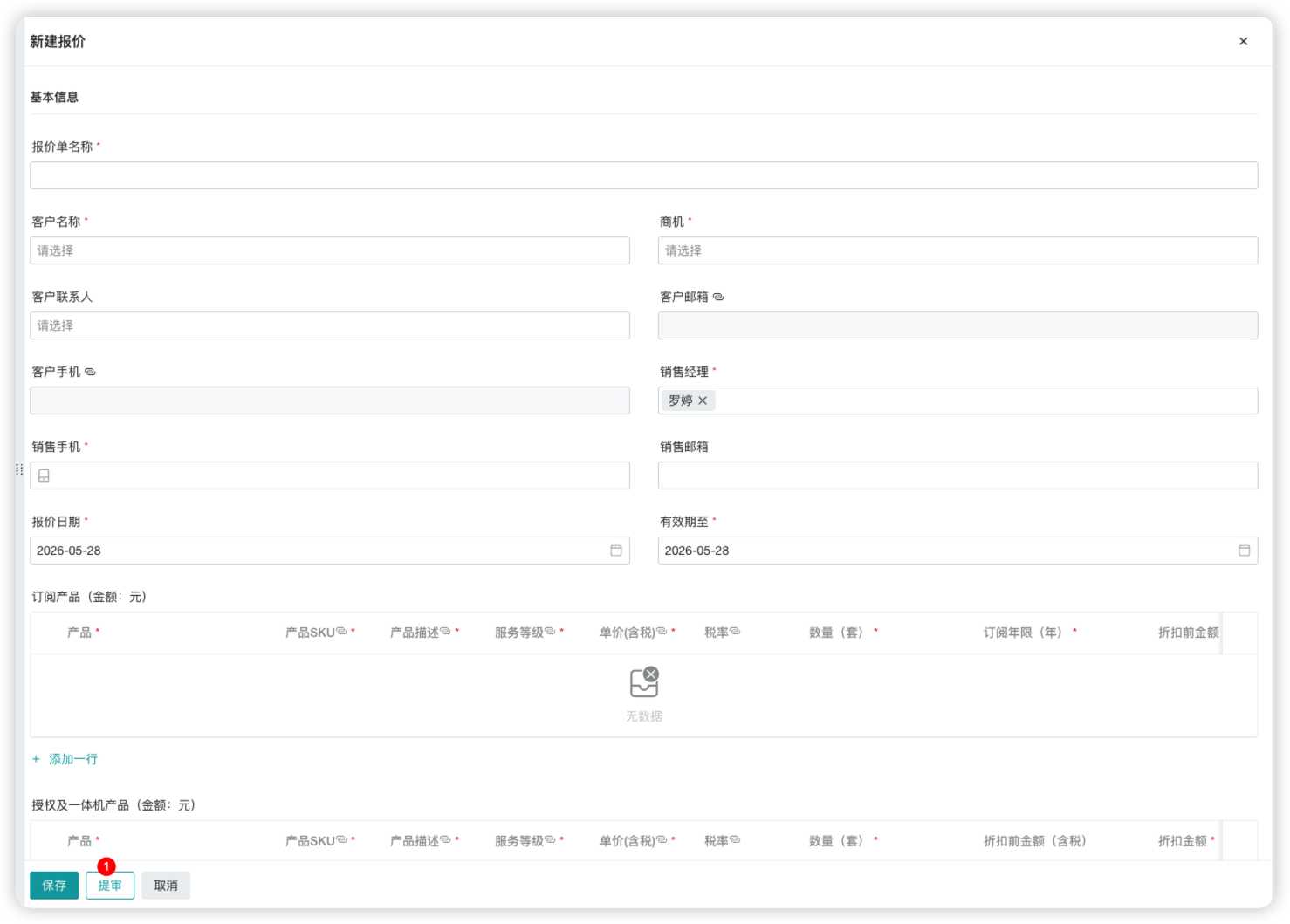
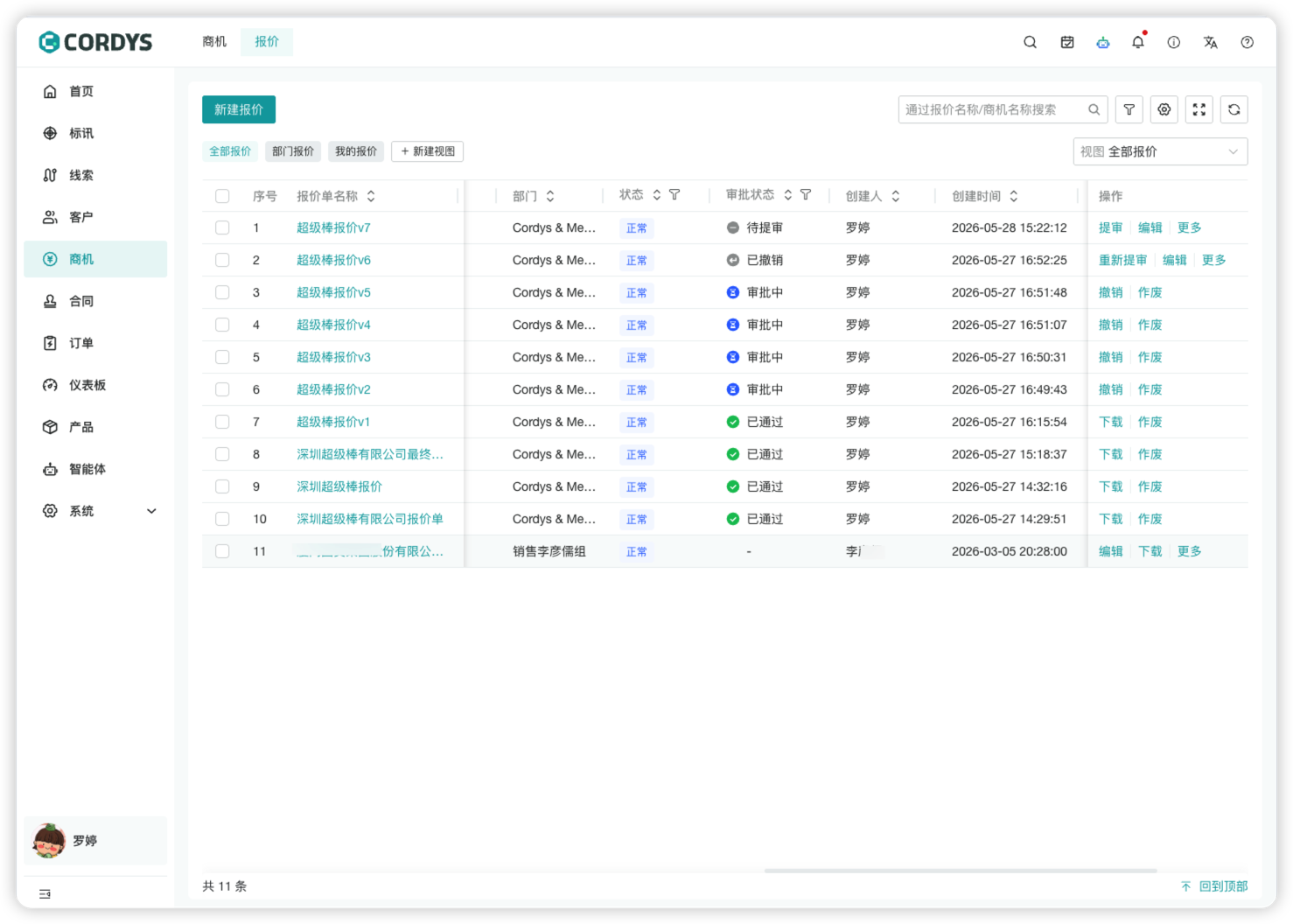
保存新创建的报价,在报价列表可以看到创建的数据审批状态为「待审批」,用户可以进行提审操作,系统会修改审批状态为「审批中」,该条数据正式进入审批流程。
3.2 提审人视角
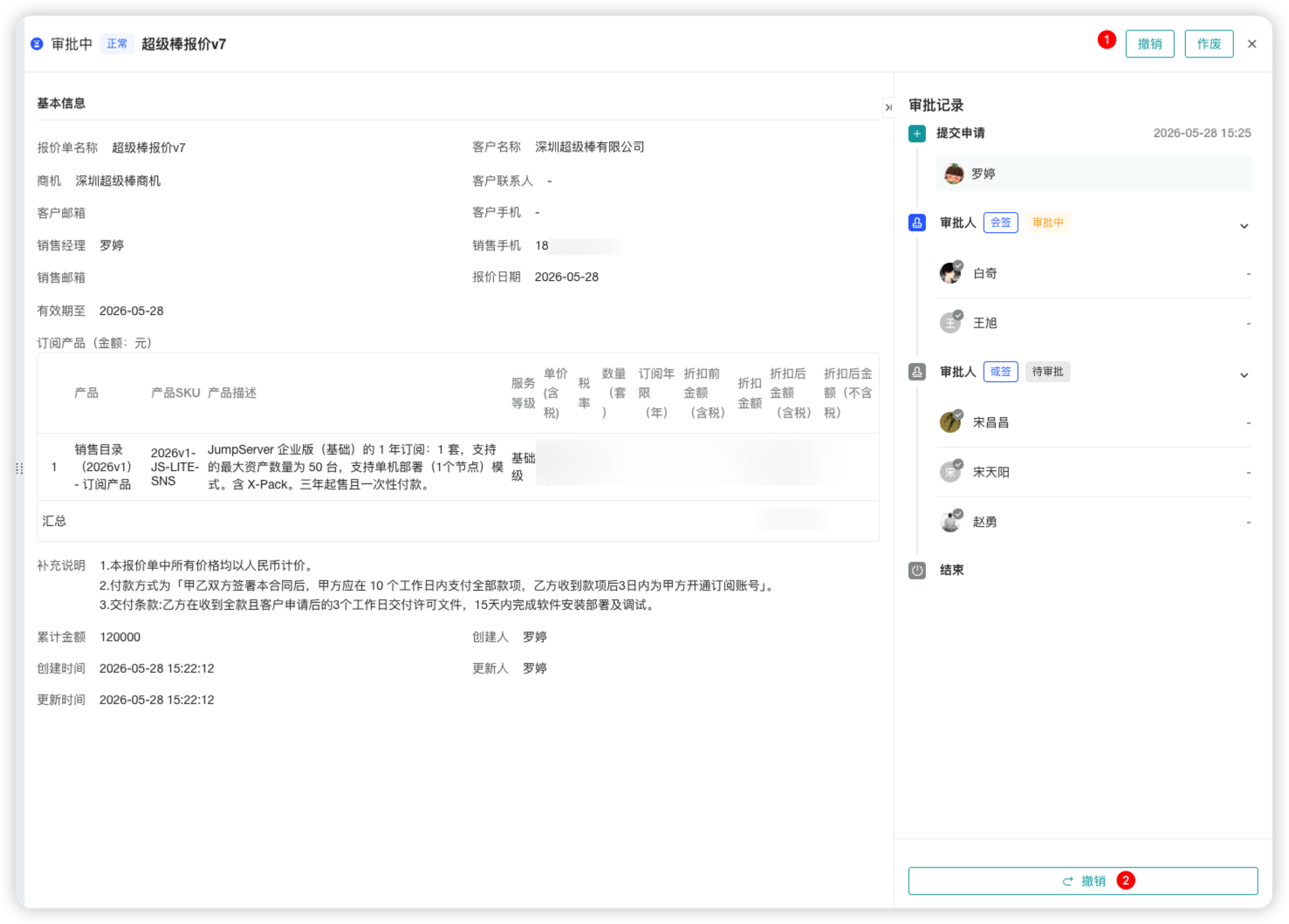
- 提审人点击报价详情, 右侧展示审批记录,审批记录页面用于展示单据的完整审批流程进度、参与人员及审批状态,是提交人、审批人追踪审批进度的核心界面。示例中展示了一个包含「会签」和「或签」两种审批模式的流程。
- 提审人在审批人审批前可以进行「撤销」操作。
- 流程节点与状态解读
- 提交申请节点
- 提交人:罗婷
- 提交时间:2026-05-28 15:25
- 状态:已完成(流程发起)
- 第一级审批节点(会签模式)
- 审批模式:会签(需所有审批人同意)
- 状态:审批中
- 审批人列表:白奇、王旭
- 规则解读:会签模式下,所有审批人必须全部同意,节点才能流转至下一步;任意一人驳回,流程将直接结束。
- 当前进度:节点处于审批中状态,说明至少有一位审批人尚未处理(或正在处理)。
- 第二级审批节点(或签模式)
- 审批模式:或签(仅需一名审批人同意)
- 状态:待审批
- 审批人列表:宋昌昌、宋天阳、赵勇
- 规则解读:或签模式下,任意一名审批人同意,节点即可流转至下一步;无需等待所有审批人处理。
- 当前进度:节点处于待审批状态,需等待上一级会签节点完成后,才会进入此节点的审批流程。
- 结束节点
- 流程的终点,所有审批节点完成后,单据将流转至此节点,代表审批流程结束。
- 提交申请节点
3.3 审批人视角
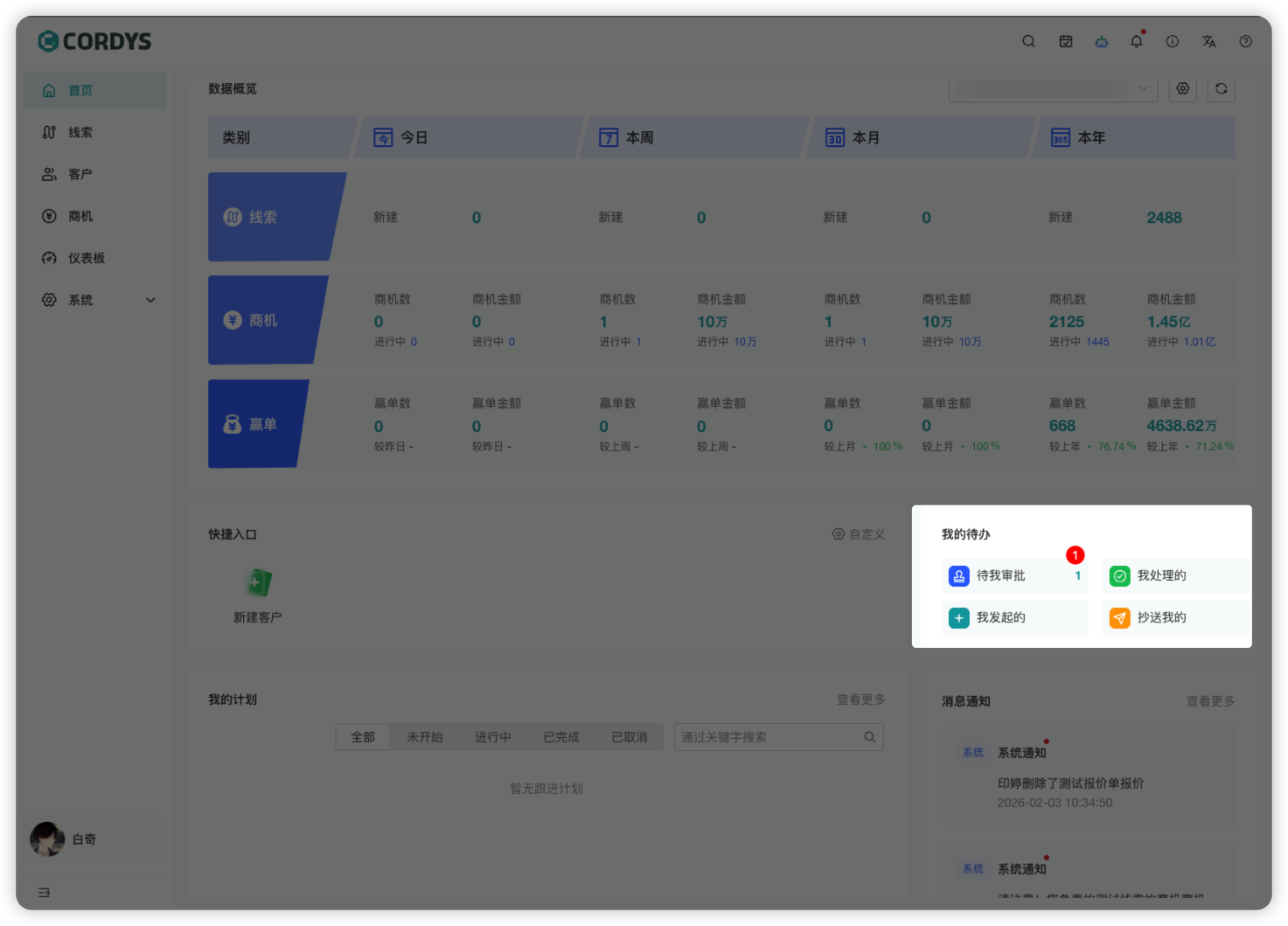
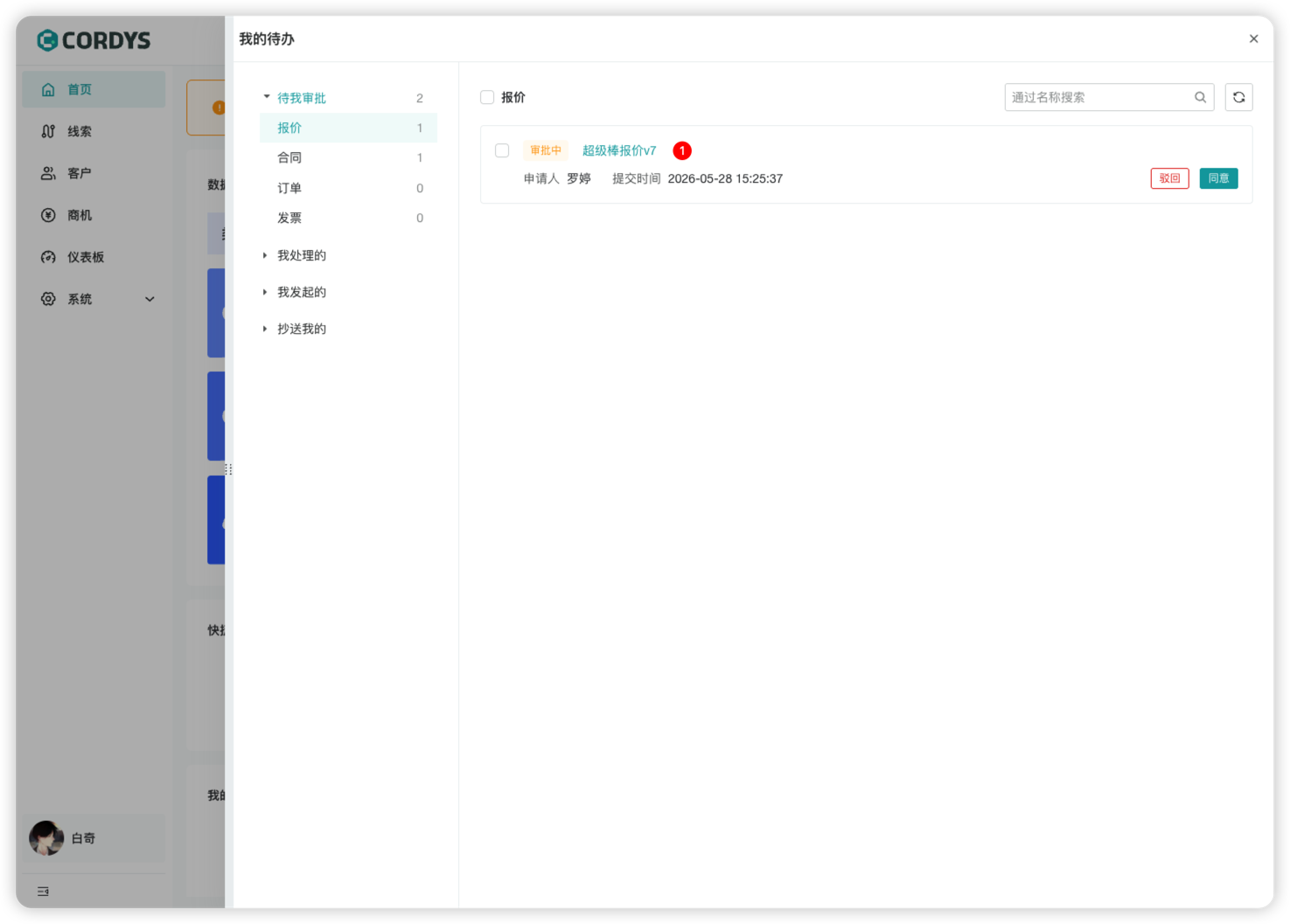
审批人在「首页-我的待办」以及「消息通知」均会收到提醒。
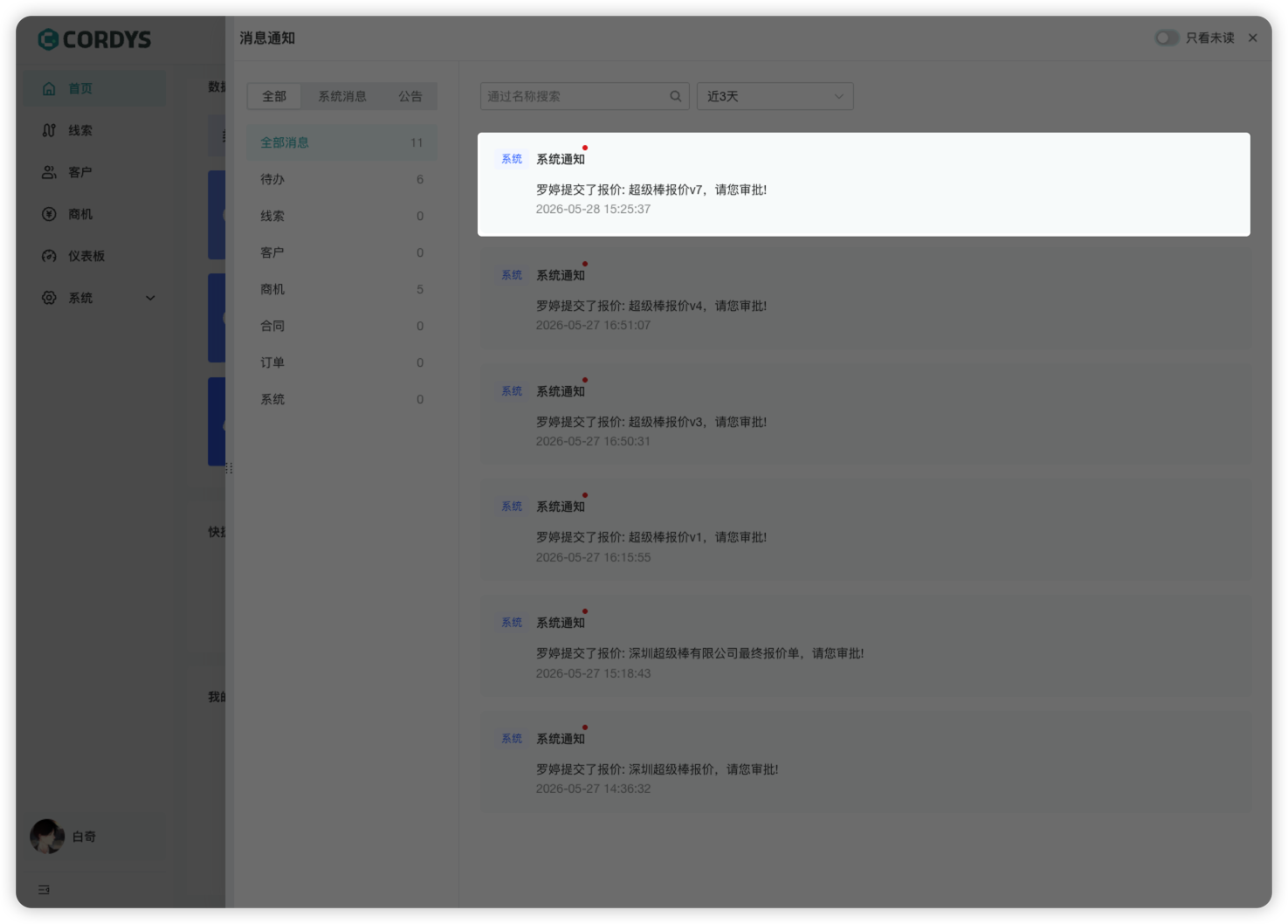
进入「我的待办」点击报价名称,进入审批详情页。
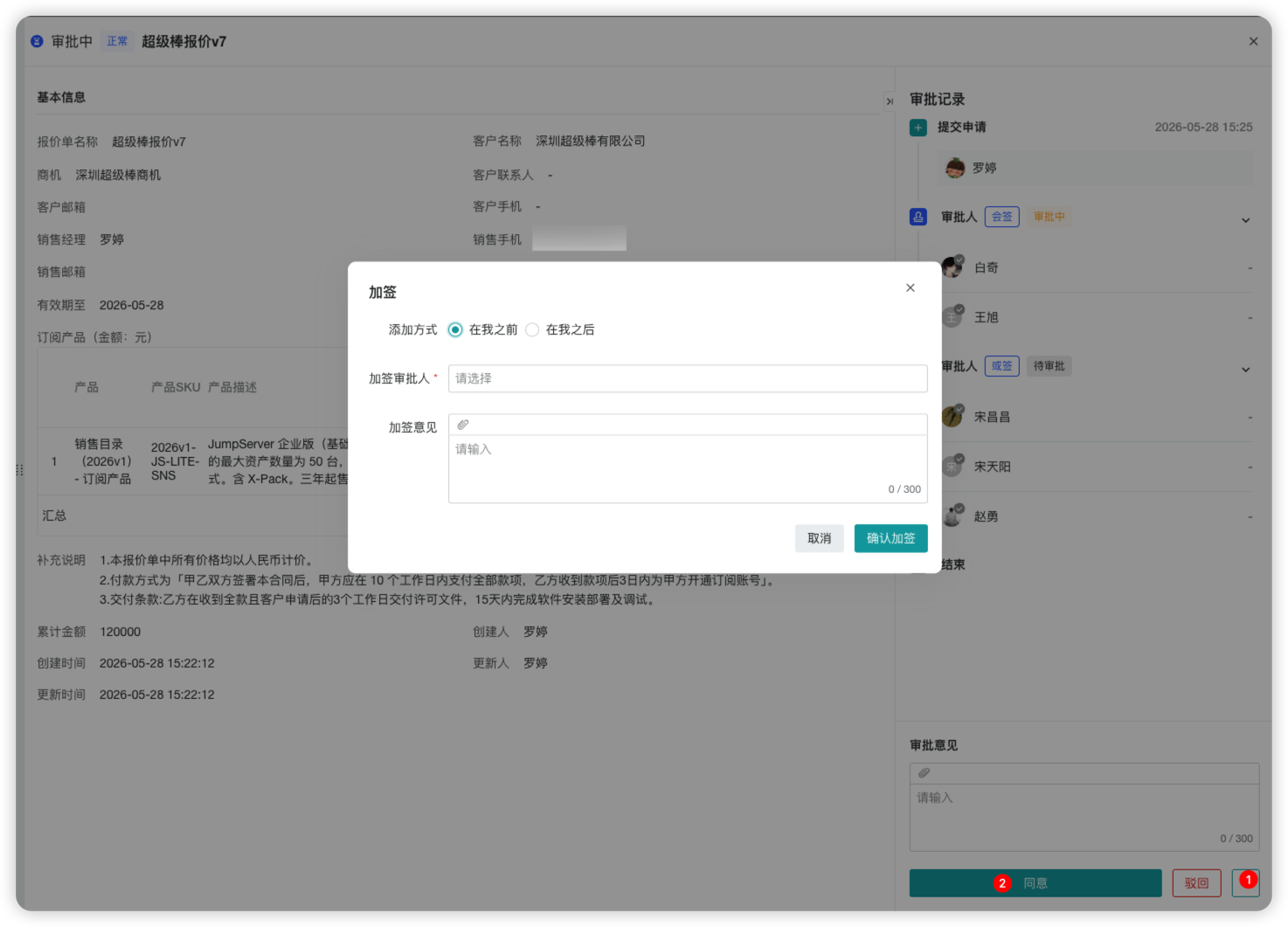
审批人可以在更多操作中进行「加签/退回」操作, 也可以对当前审批单进行同意/驳回操作。
注意:第一个审批节点不支持退回操作。
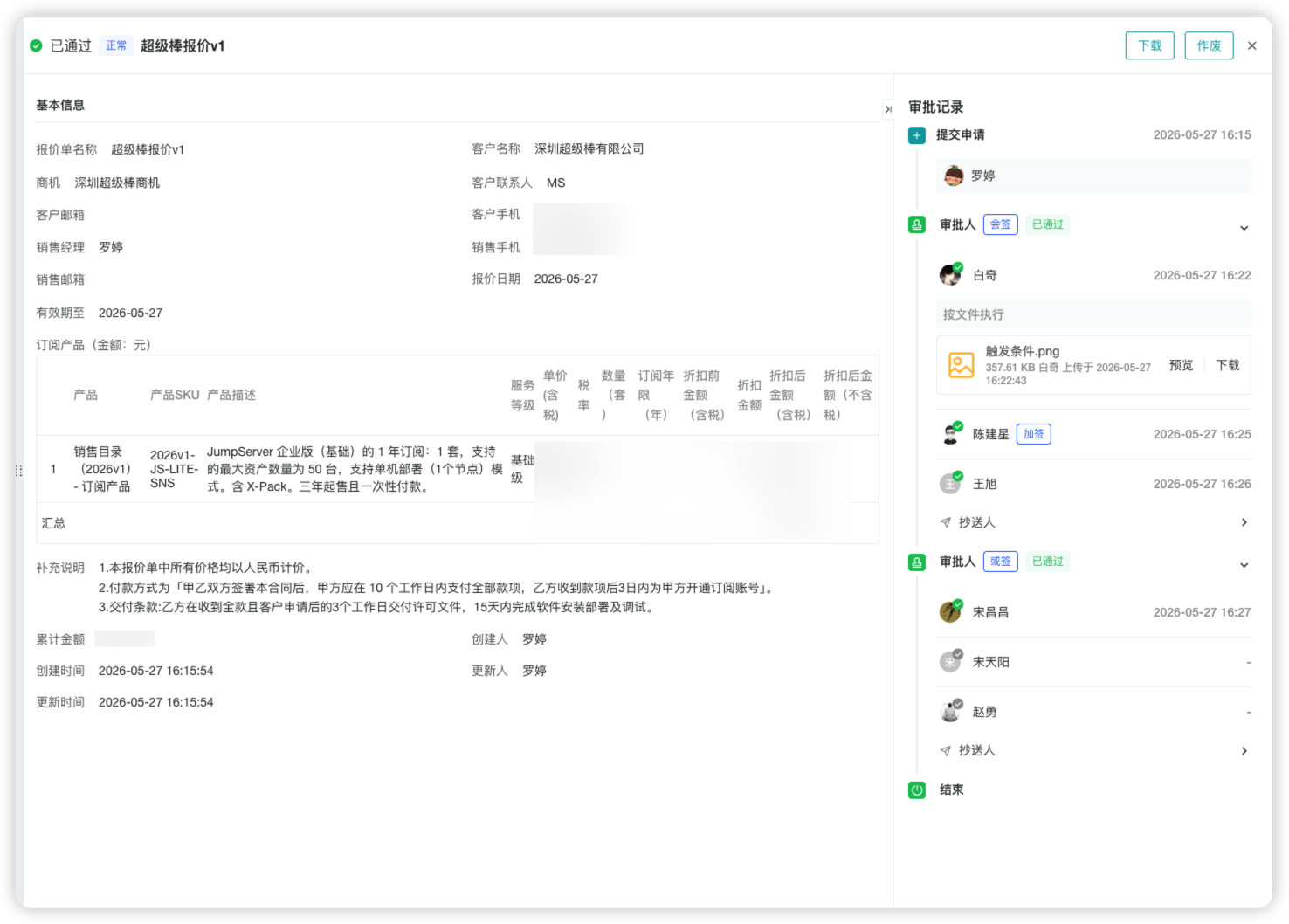
3.3 报价审批完成
提审人在消息通知会收到审批通过的消息。

报价完成后,顶部左侧会展示「已通过」状态,右侧展示完整审批过程。
4 执行时机新增编辑和删除
4.1 基础信息挪到独立Tab页
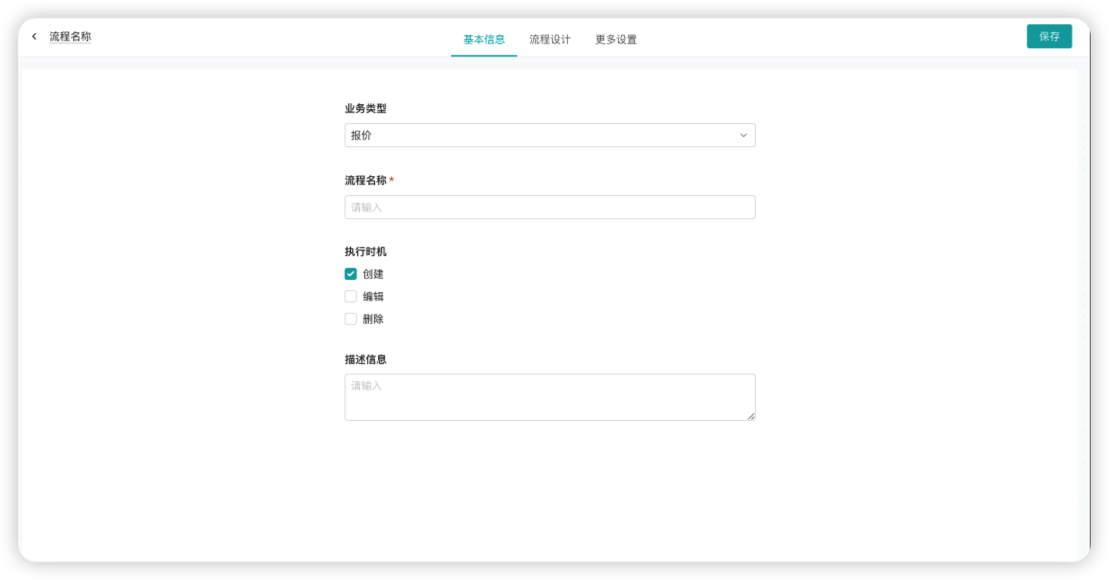
4.2 新增功能
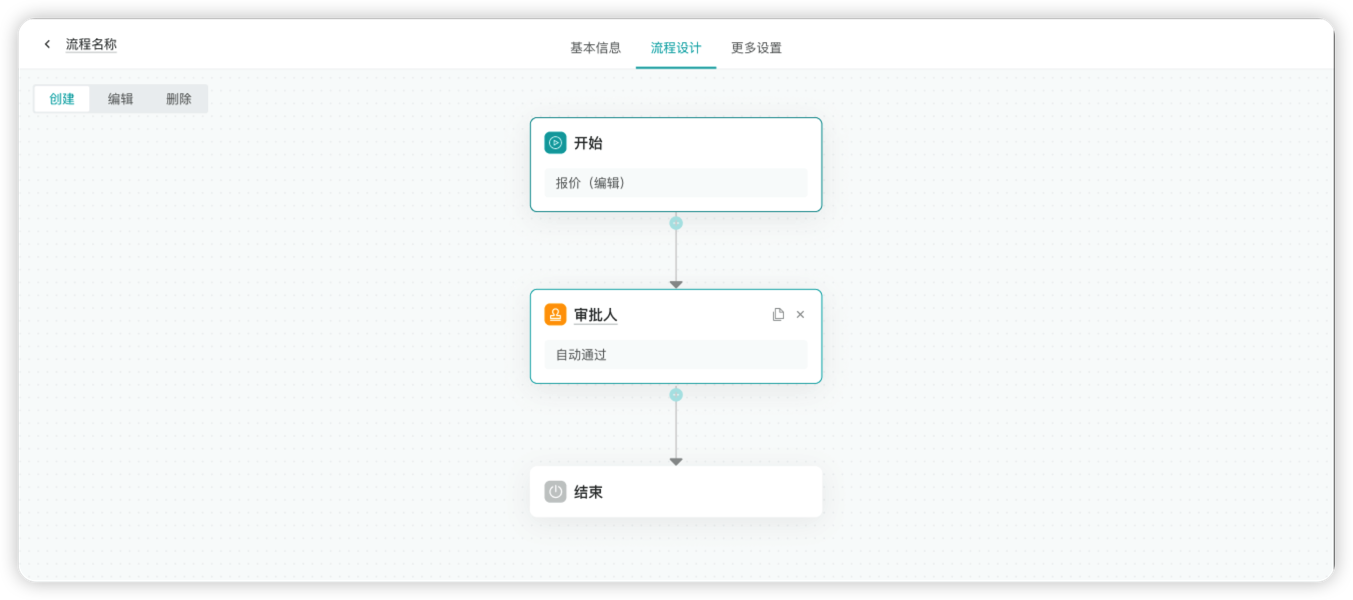
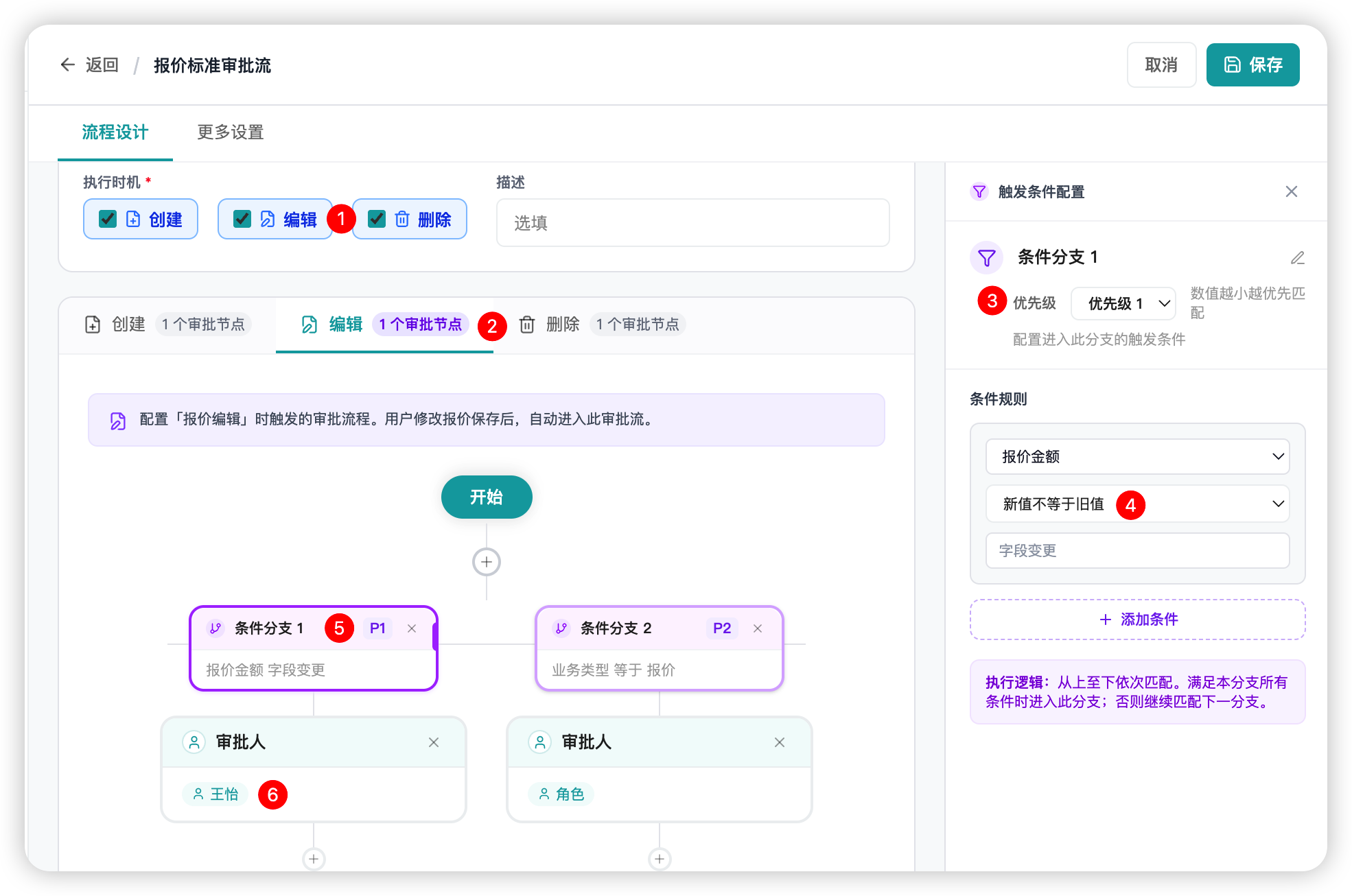
执行时机增加删除,画布增加三个Tab,分别是创建、编辑、删除
- 编辑增加说明:编辑专项审批仅作用于已通过单据。
- 取消选中执行时间,则相应画布不展示,但画布内容依旧保留。
4.3 触发条件
触发条件设置新增「优先级」,匹配字段支持系统字段、子表格字段、匹配条件新增「新值不等于旧值」。
- 触发条件新增「优先级」
- 添加第一个触发条件默认选项优先级1,无其它选项;添加同级第二个条件时,展示优先级1和优先级2两个选项,默认优先级2,以此类推,用户可切换, 切换后原优先级1的条件变更为优先级2。
- 流程画布-触发条件卡片展示相应优先级,同级分支按优先级顺序展示。
- 匹配字段支持系统字段「合同阶段」、支持选择子表格字段格式为「子表格字段名.列名」(子表格字段的匹配条件根据其字段类型与高级搜索保持一致)
- 报价:匹配字段支持系统字段「状态」
- 订单:匹配字段支持系统字段「订单状态」
- 匹配条件新增「新值不等于旧值」
- 当匹配条件选择「新值不等于旧值」时,匹配值固定展示「字段变更」不允许编辑。
4.4 编辑触发审批流规则
编辑触发审批流规则为:【已通过+编辑】
- 一次编辑修改多个值,则按条件优先级进行匹配
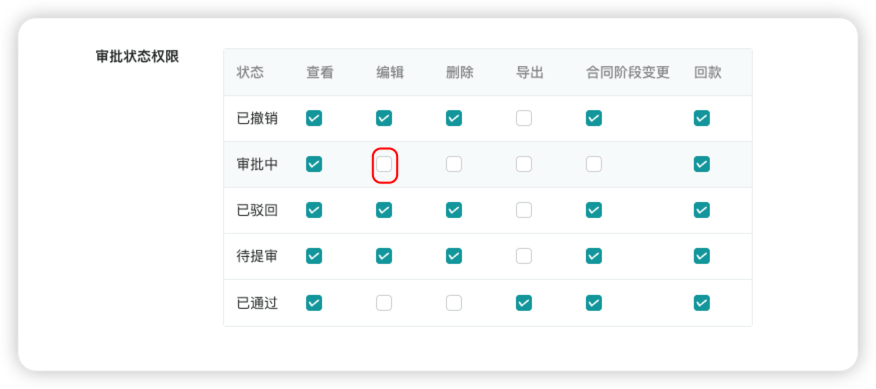
- 审批状态权限,禁用审批中-编辑、删除
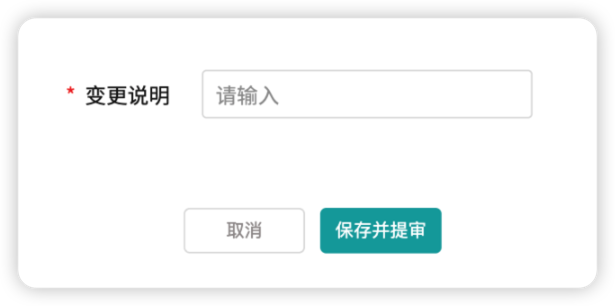
- 保存修改时,需要录入变更说明
- 批量编辑 非 已通过数据,走原有逻辑,变更状态为「待提审」
- 批量编辑已通过数据,匹配编辑审批流,并自动提审,变更说明为「字段名更新为新值」
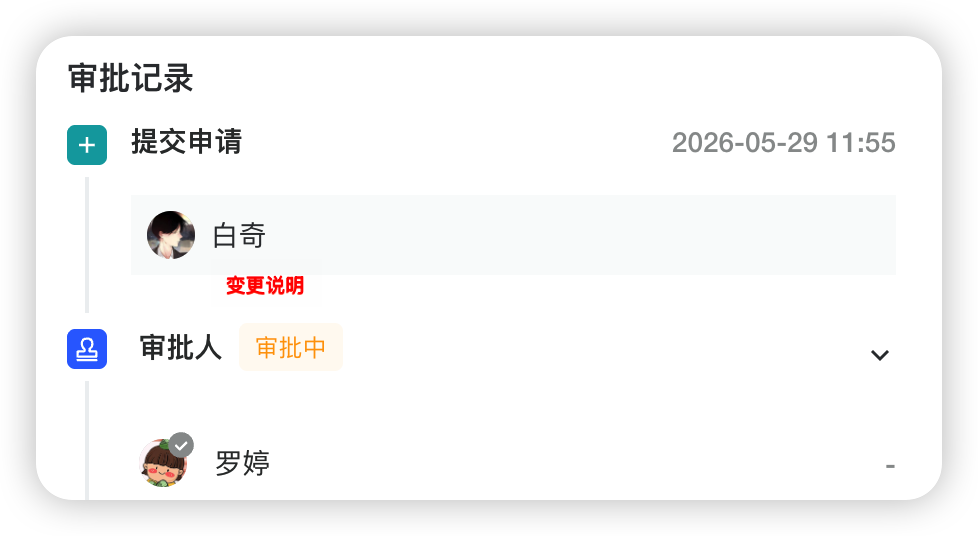
- 变更说明展示在审批记录提交申请处,同审批意见样式。
4.5 编辑清理待办数据逻辑变更
编辑清理待办数据逻辑变更:
- 目前编辑触发的审批会清待办数据,考虑到以后会做审批历史查询,修改为不清待办数据,仅隐藏展示。
4.6 历史数据
- 执行时机仅勾选创建,无需处理
- 执行时机勾选了创建、编辑,审批设置默认归属到创建画布中,编辑画布复制一套/编辑空画布
- 审批状态权限:「审批中-编辑」处理为取消并禁用
4.7 交互优化
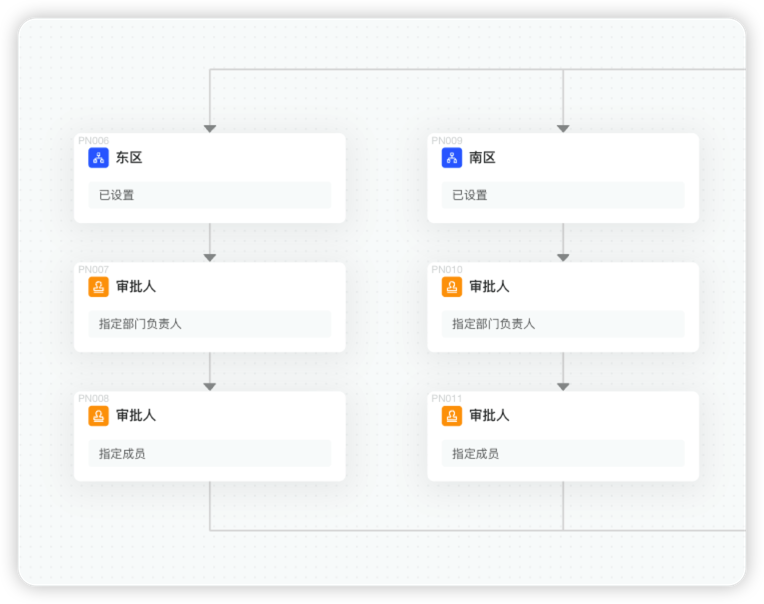
审批人卡片:
| 类型 | 说明 |
|---|---|
| 指定成员 | 展示具体成员头像/姓名,超出宽度hover展示 |
| 指定角色 | 展示具体角色名称,超出宽度hover展示 |
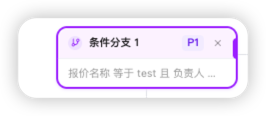
触发条件卡片:展示具体条件,超出宽度hover展示。
4.8 删除操作
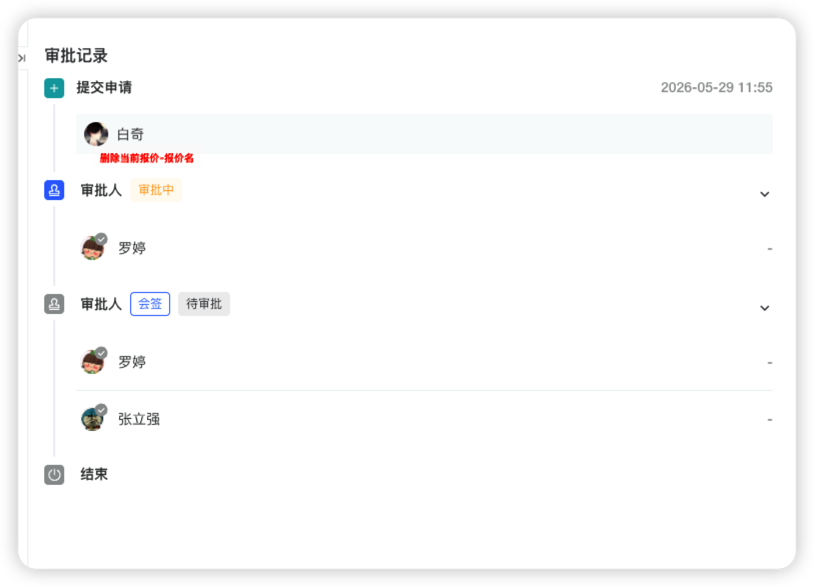
点击「删除」匹配删除时机的审批流,点击「确认并提审」进入审批流程,审批流执行结果为「已通过」后,系统执行删除操作。
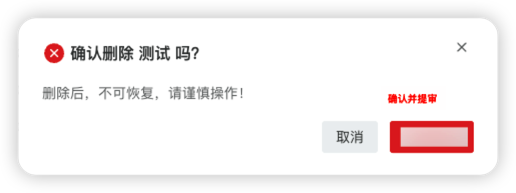
审批记录增加删除说明:删除当前业务类型-业务名称,如:删除当前报价-深圳非常棒公司报价。